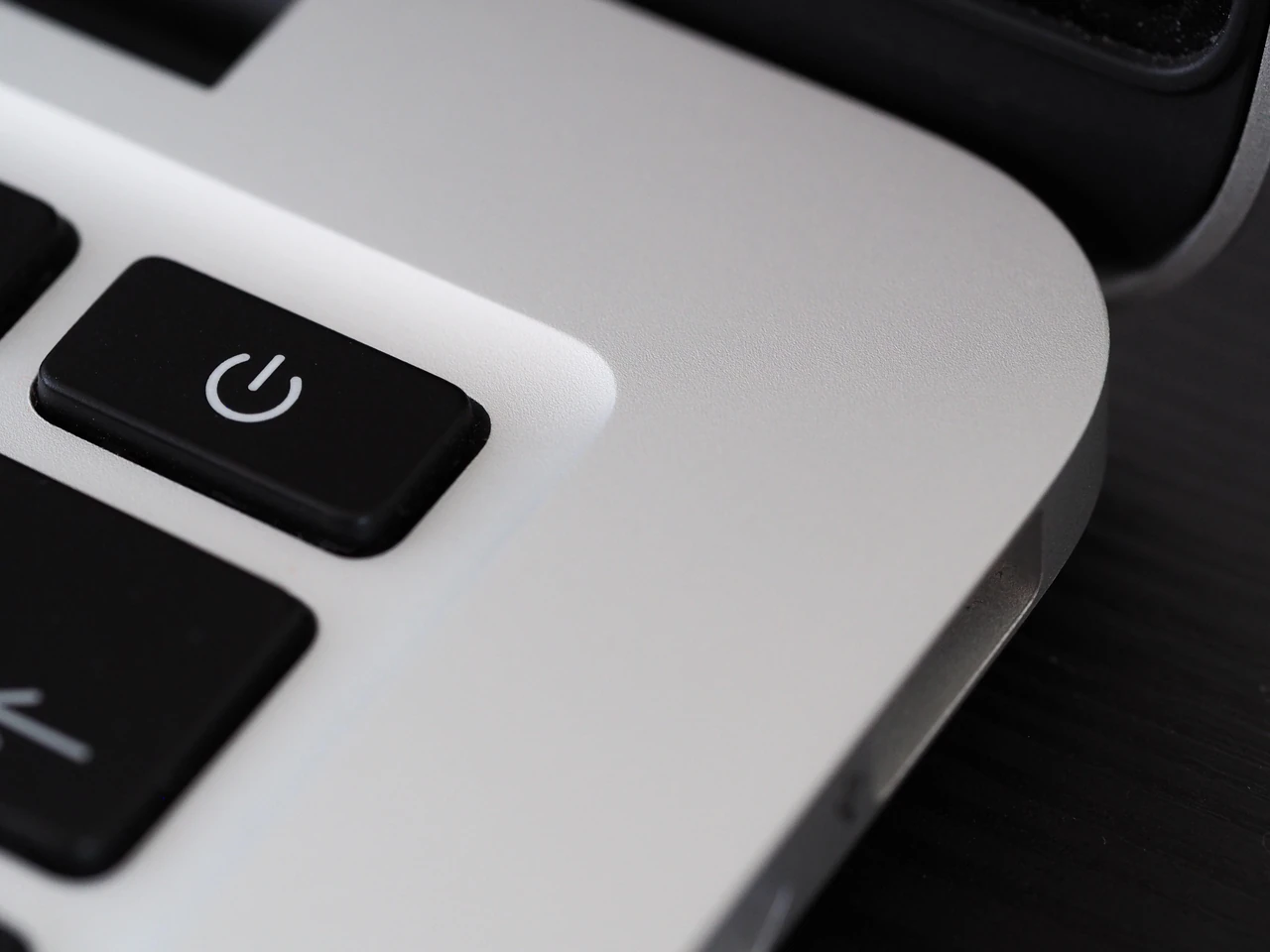
Кнопка живлення на більшості моделей 2025–2026 років розташована у верхній частині корпусу над клавіатурою або на бічній грані. Достатньо одного короткого натискання, щоб запустити ланцюг завантаження, який триває від 10 до 45 секунд залежно від обсягу оперативної пам’яті, типу накопичувача та стану системи.
Якщо пристрій не реагує жодним чином — ні індикатори, ні вентилятори, ні звук — найефективнішим першим кроком стає скидання контролера живлення. Ця процедура розряджає залишкову енергію в конденсаторах і часто повертає ноутбук до життя без візиту до сервісу.
У сучасних ноутбуках з підтримкою Modern Standby (режим S0 low-power idle) важливо розуміти різницю між повним вимкненням і «глибоким сном». Фонові процеси та оновлення Windows можуть залишати систему частково активною навіть при закритій кришці, тому знання точних дій з примусового скидання живлення економить час і нерви.
Базовий алгоритм увімкнення ноутбука
Перш ніж шукати складні рішення, варто пройти просту послідовність дій, яку використовують техніки в сервісних центрах. Вона працює для Windows-ноутбуків, Chromebook та більшості Linux-систем.
- Знайдіть кнопку живлення. На класичних моделях вона розташована у правому або лівому верхньому куті над клавіатурою, часто з невеликим підсвічуванням або значком увімкнення. На ультрабуках та 2-в-1 вона може бути на бічній грані або поєднана з сенсором відбитка пальця. На ігрових ноутбуках кнопку зазвичай роблять більш помітною та з кольоровим акцентом.
- Підготуйте живлення. Візьміть оригінальний або якісний адаптер потужністю не менше рекомендованої для вашої моделі (для більшості ультрабуків 2026 року — 65 Вт USB-C PD). Спочатку вставте штекер у порт ноутбука, а вже потім вилку адаптера в розетку. Такий порядок зменшує ризик іскріння та пошкодження контактів порту.
- Натисніть кнопку живлення один раз коротко і відпустіть. Не тримайте її довго — це може призвести до примусового вимкнення замість увімкнення.
- Спостерігайте за реакцією. Протягом 5–10 секунд має загорітися індикатор живлення (зазвичай білий, блакитний або помаранчевий). Потім почнуть обертатися вентилятори, з’явиться підсвітка екрана, а на сучасних моделях — логотип виробника або UEFI-заставка.
- Дочекайтеся повного завантаження операційної системи. Якщо використовується SSD, це займає 8–20 секунд; на HDD — довше.
Після цих кроків ноутбук або запуститься, або покаже конкретні ознаки проблеми — блимання індикаторів, звукові сигнали або повну відсутність реакції. Кожен варіант веде до наступного рівня діагностики.
Що відбувається всередині після натискання кнопки
Кнопка живлення — це не просто «вимикач». Вона замикає ланцюг і надсилає сигнал до Embedded Controller (EC) — крихітного мікроконтролера, який залишається під напругою навіть коли ноутбук «вимкнений». EC перевіряє наявність і якість живлення від адаптера або батареї, вмикає основні лінії живлення, запускає процесор у режим POST (Power-On Self-Test) і перевіряє оперативну пам’ять, накопичувач та інші компоненти.
Далі управління переходить до UEFI (сучасна заміна BIOS). Він виконує Secure Boot, перевіряє цифрові підписи завантажувача та передає керування операційній системі. У 2026 році майже всі нові ноутбуки підтримують TPM 2.0 та Modern Standby, тому процес завантаження може виглядати трохи інакше, ніж на моделях 2018–2020 років: екран може залишатися темним довше, поки система «прокидається» з низькоспоживального стану.
Розуміння цього ланцюга допомагає точно визначити, на якому етапі сталася зупинка: до POST (проблема з живленням або EC), під час POST (RAM, накопичувач) чи вже в операційній системі.
Коли ноутбук не реагує: скидання контролера живлення
Найпоширеніша причина «мертвого» ноутбука у 2025–2026 роках — не апаратна поломка, а glitch Embedded Controller або залишкова напруга в ланцюгах. Скидання EC вирішує проблему в більшості випадків.
Універсальна процедура для сучасних ноутбуків з вбудованою батареєю: повністю від’єднайте зарядний пристрій від ноутбука та розетки. Утримуйте кнопку живлення протягом 40–60 секунд (для ASUS часто 40 секунд з характерним блиманням індикатора, для HP та Dell — 30–60 секунд). Підключіть зарядку спочатку до ноутбука, потім до розетки. Натисніть кнопку живлення. У 60–70 % випадків пристрій оживає.
Якщо модель дозволяє зняти батарею (старіші або деякі бізнес-моделі), зробіть це перед утриманням кнопки — ефект буде повнішим. Після глибокого розряду батареї (нижче 5 %) залиште ноутбук на зарядці 30–60 хвилин перед спробою увімкнення.
Деякі Lenovo та MSI мають додатковий pinhole-reset біля порту живлення — вставте скріпку або голку та утримуйте 10–15 секунд при від’єднаному живленні.
Типові симптоми та ефективні рішення
| Симптом | Ймовірні причини | Рекомендовані дії |
|---|---|---|
| Жодних індикаторів, повна тиша | Немає живлення, несправний адаптер, глибокий розряд, glitch EC | Перевірити LED адаптера, іншу розетку, виконати EC-reset 40–60 с, зарядити 30+ хв |
| Індикатори горять, вентилятори працюють, екран чорний | Проблема виводу зображення, Fn-комбінація, пошкоджений кабель екрана або відеокарта | Спробувати Fn+F4/F5/F7 (значок монітора), підключити зовнішній монітор по HDMI/USB-C, запустити діагностику виробника |
| Вмикається, але зависає на логотипі або чорному екрані | Збій BIOS/UEFI, проблема RAM, перегрів, пошкоджений накопичувач | Увійти в BIOS (F2/Del/Esc), завантажити defaults, перевірити RAM по одній планці, очистити вентиляційні отвори |
| Постійно перезавантажується або вимикається через 5–30 секунд | Перегрів, проблема з живленням VRM, збій EC, коротке замикання | Перевірити вентиляцію, виконати EC-reset, запустити апаратну діагностику (F2 або вбудована утиліта) |
| Вмикається тільки від зарядки, на батареї — ні | Зношена батарея, проблема з контролером заряду, калібрування | Запустити battery report у Windows, відкалібрувати (повний заряд → розряд до 5–10 % → повний заряд), перевірити у сервісі |
Дані зібрані на основі офіційних рекомендацій виробників ноутбуків (hp.com, asus.com) та типових процедур сервісних центрів. Якщо жоден крок не допоміг — зверніться до авторизованого сервісу з кодом моделі та описом симптомів.
Особливості для просунутих користувачів
Якщо базове скидання не допомогло, переходьте до глибшої діагностики. Для моделей з доступною нижньою кришкою можна акуратно вийняти планки оперативної пам’яті, очистити контакти гумкою та встановити по одній для тесту. Це вирішує до 15 % випадків «чорного екрана при працюючих вентиляторах».
Скидання BIOS/UEFI виконується або через меню самого BIOS («Load Optimized Defaults»), або апаратно — відключенням CMOS-батарейки (CR2032) на 5–10 хвилин на старих моделях. На більшості ультрабуків 2024–2026 років CMOS інтегрований в EC, тому достатньо EC-reset.
Для ноутбуків з Modern Standby (практично всі Intel 12-го покоління і новіші, AMD Ryzen 6000+) після оновлення Windows у січні 2026 року покращилася стабільність режиму сну. Якщо пристрій швидко розряджається у «вимкненому» стані — перевірте оновлення системи та вимкніть непотрібні джерела пробудження в Параметри → Система → Живлення та акумулятор.
Діагностичні утиліти виробників (HP PC Hardware Diagnostics, Lenovo Diagnostics, ASUS WinFlash + діагностика) запускаються з меню завантаження або з Windows і дають точні коди помилок, які варто записати перед зверненням у сервіс.
Профілактика проблем з увімкненням
Регулярне обслуговування значно знижує ймовірність раптових відмов. Раз на 3–4 місяці виконуйте повну калібрування батареї: заряд до 100 %, робота до 5–10 %, повторний заряд без переривань. Сучасні системи керування батареєю (BMS) добре справляються самі, але калібрування допомагає точніше показувати відсоток заряду.
Уникайте дешевших неоригінальних адаптерів потужністю нижче рекомендованої — вони можуть нестабільно тримати напругу і провокувати збої EC. Для USB-C моделей обирайте зарядки з підтримкою PD 3.0/3.1 та потужністю 65 Вт і вище.
Раз на рік оновлюйте BIOS та Embedded Controller firmware з офіційного сайту виробника вашої моделі. Це виправляє відомі баги живлення та сумісності з новими версіями Windows.
Не закривайте кришку відразу після натискання кнопки живлення — дайте системі повністю завантажитися і увійти в Modern Standby. Раптове закриття може спровокувати конфлікти з драйверами та призвести до наступного «важкого» пробудження.
Коли ви знаєте не тільки «натиснути кнопку», а й чому саме цей натиск спрацьовує або не спрацьовує, ноутбук перестає бути загадковою коробкою. Він стає передбачуваним інструментом, який ви повністю контролюєте — від першого ранкового увімкнення до складних сценаріїв відновлення після довгого зберігання чи транспортування.