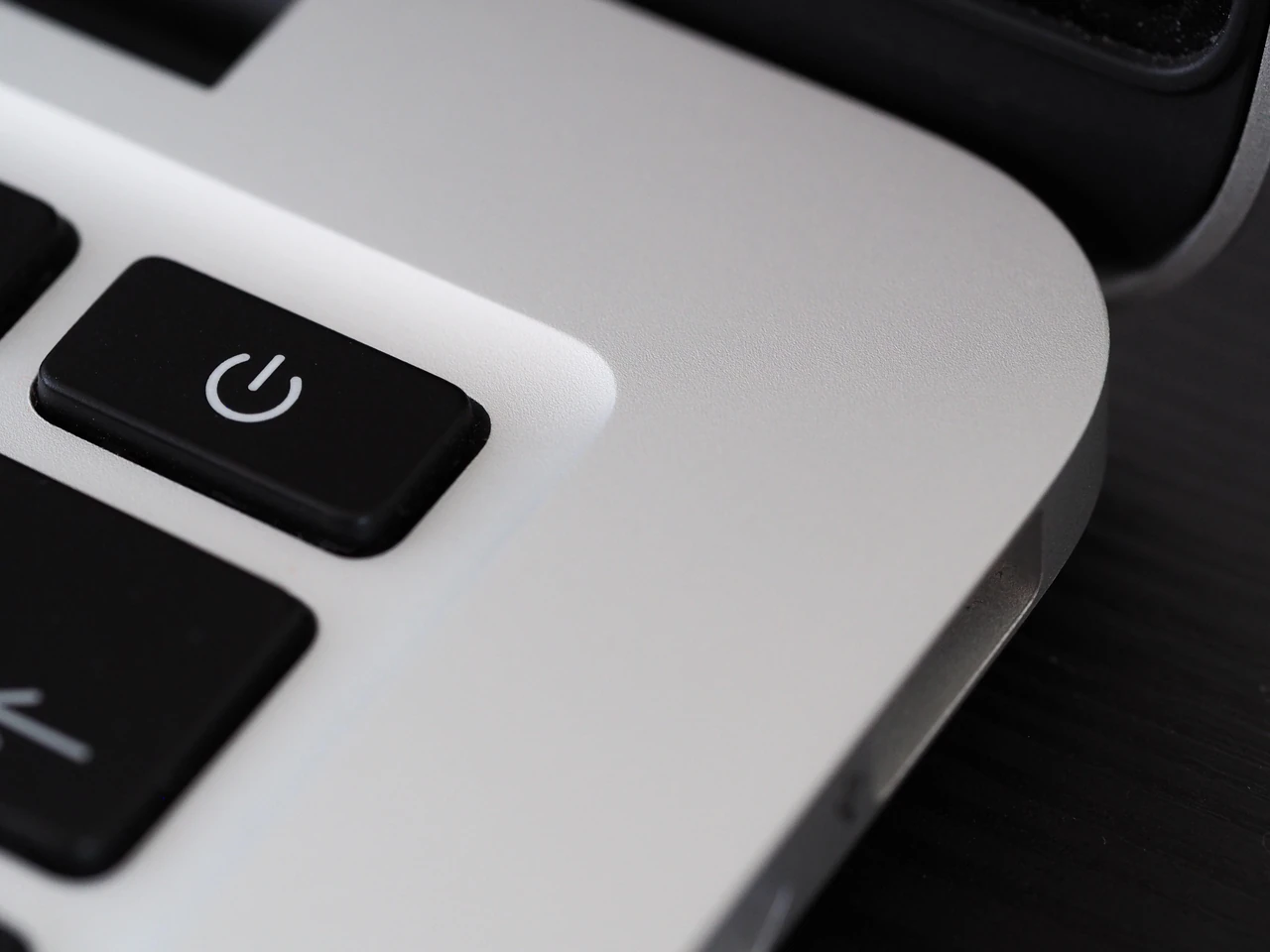
Кнопка питания на большинстве моделей 2025–2026 годов расположена в верхней части корпуса над клавиатурой или на боковой грани. Достаточно одного короткого нажатия, чтобы запустить процесс загрузки, который длится от 10 до 45 секунд в зависимости от объёма оперативной памяти, типа накопителя и состояния системы.
Если устройство никак не реагирует — ни индикаторы не горят, ни вентиляторы не работают, ни звука нет — самым эффективным первым шагом станет сброс контроллера питания. Эта процедура разряжает остаточную энергию в конденсаторах и часто возвращает ноутбук к жизни без обращения в сервис.
В современных ноутбуках с поддержкой Modern Standby (режим S0 low-power idle) важно понимать разницу между полным выключением и «глубоким сном». Фоновые процессы и обновления Windows могут оставлять систему частично активной даже при закрытой крышке, поэтому знание точных действий по принудительному сбросу питания экономит время и нервы.
Базовый алгоритм включения ноутбука
Прежде чем искать сложные решения, стоит пройти простую последовательность действий, которую используют техники в сервисных центрах. Она работает для Windows-ноутбуков, Chromebook и большинства Linux-систем.
- Найдите кнопку питания. На классических моделях она расположена в правом или левом верхнем углу над клавиатурой, часто с небольшой подсветкой или значком включения. На ультрабуках и трансформерах 2-в-1 она может быть на боковой грани или совмещена с сенсором отпечатка пальца. На игровых ноутбуках кнопку обычно делают более заметной и с цветовым акцентом.
- Подготовьте питание. Возьмите оригинальный или качественный адаптер мощностью не меньше рекомендованной для вашей модели (для большинства ультрабуков 2026 года — 65 Вт USB-C PD). Сначала вставьте штекер в порт ноутбука, а уже потом вилку адаптера в розетку. Такой порядок уменьшает риск искрения и повреждения контактов порта.
- Нажмите кнопку питания один раз коротко и отпустите. Не держите её долго — это может привести к принудительному выключению вместо включения.
- Наблюдайте за реакцией. В течение 5–10 секунд должен загореться индикатор питания (обычно белый, голубой или оранжевый). Затем начнут вращаться вентиляторы, появится подсветка экрана, а на современных моделях — логотип производителя или UEFI-заставка.
- Дождитесь полной загрузки операционной системы. Если используется SSD, это занимает 8–20 секунд; на HDD — дольше.
После этих шагов ноутбук либо запустится, либо покажет конкретные признаки проблемы — мигание индикаторов, звуковые сигналы или полное отсутствие реакции. Каждый вариант ведёт к следующему уровню диагностики.
Что происходит внутри после нажатия кнопки
Кнопка питания — это не просто «выключатель». Она замыкает цепь и отправляет сигнал на Embedded Controller (EC) — крошечный микроконтроллер, который остаётся под напряжением даже когда ноутбук «выключен». EC проверяет наличие и качество питания от адаптера или батареи, включает основные линии питания, запускает процессор в режим POST (Power-On Self-Test) и проверяет оперативную память, накопитель и другие компоненты.
Далее управление переходит к UEFI (современной замене BIOS). Он выполняет Secure Boot, проверяет цифровые подписи загрузчика и передаёт управление операционной системе. В 2026 году почти все новые ноутбуки поддерживают TPM 2.0 и Modern Standby, поэтому процесс загрузки может выглядеть немного иначе, чем на моделях 2018–2020 годов: экран может оставаться тёмным дольше, пока система «просыпается» из низкопотребляющего состояния.
Понимание этой цепочки помогает точно определить, на каком этапе произошла остановка: до POST (проблема с питанием или EC), во время POST (RAM, накопитель) или уже в операционной системе.
Когда ноутбук не реагирует: сброс контроллера питания
Самая распространённая причина «мёртвого» ноутбука в 2025–2026 годах — не аппаратная поломка, а сбой Embedded Controller или остаточное напряжение в цепях. Сброс EC решает проблему в большинстве случаев.
Универсальная процедура для современных ноутбуков со встроенной батареей: полностью отсоедините зарядное устройство от ноутбука и розетки. Удерживайте кнопку питания в течение 40–60 секунд (для ASUS часто 40 секунд с характерным миганием индикатора, для HP и Dell — 30–60 секунд). Подключите зарядку сначала к ноутбуку, затем к розетке. Нажмите кнопку питания. В 60–70 % случаев устройство оживает.
Если модель позволяет снять батарею (старые или некоторые бизнес-модели), сделайте это перед удержанием кнопки — эффект будет полнее. После глубокого разряда батареи (ниже 5 %) оставьте ноутбук на зарядке 30–60 минут перед попыткой включения.
Некоторые Lenovo и MSI имеют дополнительный pinhole-reset возле порта питания — вставьте скрепку или иглу и удерживайте 10–15 секунд при отключённом питании.
Типичные симптомы и эффективные решения
| Симптом | Вероятные причины | Рекомендуемые действия |
|---|---|---|
| Отсутствие индикаторов, полная тишина | Нет питания, неисправный адаптер, глубокий разряд, сбой EC | Проверить LED адаптера, другую розетку, выполнить EC-reset 40–60 с, зарядить 30+ мин |
| Индикаторы горят, вентиляторы работают, экран чёрный | Проблема вывода изображения, Fn-комбинация, повреждённый кабель экрана или видеокарта | Попробовать Fn+F4/F5/F7 (значок монитора), подключить внешний монитор по HDMI/USB-C, запустить диагностику производителя |
| Включается, но зависает на логотипе или чёрном экране | Сбой BIOS/UEFI, проблема с RAM, перегрев, повреждённый накопитель | Войти в BIOS (F2/Del/Esc), загрузить defaults, проверить RAM по одной планке, очистить вентиляционные отверстия |
| Постоянно перезагружается или выключается через 5–30 секунд | Перегрев, проблема с питанием VRM, сбой EC, короткое замыкание | Проверить вентиляцию, выполнить EC-reset, запустить аппаратную диагностику (F2 или встроенная утилита) |
| Включается только от зарядки, от батареи — нет | Изношенная батарея, проблема с контроллером заряда, калибровка | Запустить battery report в Windows, откалибровать (полный заряд → разряд до 5–10 % → полный заряд), проверить в сервисе |
Данные собраны на основе официальных рекомендаций производителей ноутбуков (hp.com, asus.com) и типовых процедур сервисных центров. Если ни один шаг не помог — обратитесь в авторизованный сервис с кодом модели и описанием симптомов.
Особенности для продвинутых пользователей
Если базовый сброс не помог, переходите к более глубокой диагностике. Для моделей с доступной нижней крышкой можно аккуратно вынуть планки оперативной памяти, очистить контакты ластиком и установить по одной для теста. Это решает до 15 % случаев «чёрного экрана при работающих вентиляторах».
Сброс BIOS/UEFI выполняется либо через меню самого BIOS («Load Optimized Defaults»), либо аппаратно — отключением CMOS-батарейки (CR2032) на 5–10 минут на старых моделях. На большинстве ультрабуков 2024–2026 годов CMOS интегрирован в EC, поэтому достаточно EC-reset.
Для ноутбуков с Modern Standby (практически все Intel 12-го поколения и новее, AMD Ryzen 6000+) после обновления Windows в январе 2026 года улучшилась стабильность режима сна. Если устройство быстро разряжается в «выключенном» состоянии — проверьте обновления системы и отключите ненужные источники пробуждения в Параметры → Система → Питание и аккумулятор.
Диагностические утилиты производителей (HP PC Hardware Diagnostics, Lenovo Diagnostics, ASUS WinFlash + диагностика) запускаются из меню загрузки или из Windows и дают точные коды ошибок, которые стоит записать перед обращением в сервис.
Профилактика проблем с включением
Регулярное обслуживание значительно снижает вероятность внезапных отказов. Раз в 3–4 месяца выполняйте полную калибровку батареи: заряд до 100 %, работа до 5–10 %, повторный заряд без прерываний. Современные системы управления батареей (BMS) хорошо справляются сами, но калибровка помогает точнее показывать процент заряда.
Избегайте дешёвых неоригинальных адаптеров мощностью ниже рекомендованной — они могут нестабильно держать напряжение и провоцировать сбои EC. Для USB-C моделей выбирайте зарядки с поддержкой PD 3.0/3.1 и мощностью 65 Вт и выше.
Раз в год обновляйте BIOS и Embedded Controller firmware с официального сайта производителя вашей модели. Это исправляет известные баги питания и совместимости с новыми версиями Windows.
Не закрывайте крышку сразу после нажатия кнопки питания — дайте системе полностью загрузиться и войти в Modern Standby. Внезапное закрытие может спровоцировать конфликты с драйверами и привести к следующему «тяжёлому» пробуждению.
Когда вы знаете не только «нажать кнопку», но и почему именно это нажатие срабатывает или не срабатывает, ноутбук перестаёт быть загадочной коробкой. Он становится предсказуемым инструментом, который вы полностью контролируете — от первого утреннего включения до сложных сценариев восстановления после долгого хранения или транспортировки.


