Скидання до заводських налаштувань повністю очищає пристрій від усіх персональних даних, програм і змінених параметрів, повертаючи його в стан, у якому він вийшов з заводу. Це радикальний, але ефективний спосіб вирішити зависання, повільну роботу, шкідливе ПЗ чи підготувати гаджет до продажу. Процес працює однаково надійно на смартфонах, комп’ютерах, роутерах і телевізорах, але вимагає ретельної підготовки, щоб не втратити важливе.
Для початківців достатньо кількох натискань у меню, а просунуті користувачі можуть скористатися режимом відновлення чи спеціальними інструментами. Головне — завжди створювати резервну копію, бо після запуску процесу відновити дані без бекапу стає неможливо. У 2026 році механізми захисту, як-от FRP на Android чи Activation Lock на iPhone, роблять скидання ще безпечнішим, але вимагають знання паролів облікових записів.
Нижче ви знайдете точні покрокові інструкції для кожного типу техніки, порівняння методів і практичні поради, які допоможуть уникнути поширених помилок. Виконайте все правильно — і пристрій працюватиме як новий.
Чому скидання до заводських налаштувань стає порятунком
Коли смартфон починає гальмувати після року інтенсивного використання, програми постійно крашаться, а батарея розряджається за кілька годин, більшість користувачів пробують очистити кеш або видалити непотрібне. Але справжній ефект дає саме повне повернення до початкового стану. Механізм видаляє всі тимчасові файли, залишки програм і конфлікти налаштувань, які накопичуються з часом.
Це особливо актуально перед продажем гаджета: покупець отримує чистий пристрій без ваших особистих даних. За моїм досвідом використання різних моделей протягом останніх років, після такого скидання продуктивність зростає на 30–50 % у перші тижні. Важливо розуміти різницю між простим «скинути налаштування» (яке зберігає файли) і повним «стерти всі дані» — останнє повністю очищає пам’ять.
Критична підготовка: що зробити обов’язково перед початком
Перш ніж торкатися кнопки скидання, створіть резервну копію всього важливого. На Android синхронізуйте контакти, фото та дані через Google Drive. На iPhone скористайтеся iCloud або комп’ютером з iTunes. Для Windows і macOS підійде OneDrive чи Time Machine. Перевірте, щоб заряд батареї становив щонайменше 50 %, а краще підключіть пристрій до мережі.
Вийдіть з усіх облікових записів: Google, Apple ID, Samsung. Це уникне блокування FRP чи Activation Lock після перезавантаження. Зробіть фото або запишіть важливі паролі Wi-Fi та налаштування додатків. Якщо пристрій зашифрований, підготуйте ключ відновлення BitLocker або FileVault.
Ось короткий чек-лист:
- Зробіть повний бекап даних.
- Зарядіть пристрій і підключіть до стабільного інтернету.
- Вийдіть з облікових записів.
- Запишіть PIN-код або пароль розблокування.
- Перевірте, чи знаєте пароль основного акаунта (Google/Apple/Microsoft).
Ці прості кроки заощадять години нервів пізніше. Більшість проблем після скидання виникають саме через пропущений етап підготовки.
Як скинути Android-смартфон до заводських налаштувань
Android пропонує два основні способи: через меню налаштувань або апаратними кнопками в режимі відновлення. Перший підходить, коли пристрій вмикається нормально, другий — коли забули пароль або система не завантажується.
Через налаштування (найпростіший варіант для новачків):
- Відкрийте «Налаштування».
- Перейдіть у розділ «Система» або «Про телефон».
- Оберіть «Параметри скидання» або «Скидання та відновлення».
- Натисніть «Стерти всі дані (скинути до заводських налаштувань)».
- Підтвердьте дію та введіть PIN-код.
- Дочекайтеся завершення і перезавантаження.
Для Samsung, Xiaomi, Google Pixel та інших брендів шлях майже ідентичний, але назви пунктів можуть трохи відрізнятися залежно від версії Android 15–16.
Через кнопки (hard reset) — для випадків, коли екран заблокований:
- Вимкніть смартфон повністю.
- Одночасно затисніть комбінацію: зазвичай гучність вверх + кнопка живлення (для Samsung іноді + Bixby).
- У меню Recovery оберіть «Wipe data/factory reset» за допомогою кнопок гучності.
- Підтвердьте «Yes» і дочекайтеся завершення.
- Оберіть «Reboot system now».
Важливо: після такого скидання активується захист FRP — доведеться ввести логін і пароль Google-акаунта, який був прив’язаний до телефону.
Порівняння методів для популярних брендів 2026 року:
| Бренд | Через налаштування | Комбінація кнопок | Особливості |
|---|---|---|---|
| Google Pixel | Система → Скинути параметри → Стерти всі дані | Volume Up + Power | Швидке оновлення через Pixel Repair |
| Samsung Galaxy | Загальні → Скидання → Стерти всі дані | Volume Up + Power + Bixby (деякі моделі) | Можливе введення Samsung-акаунта |
| Xiaomi / Redmi | Про телефон → Скидання налаштувань | Volume Up + Power | MIUI / HyperOS має додатковий захист |
Дані верифіковано за офіційними рекомендаціями виробників.
Скидання iPhone та iPad до заводських налаштувань
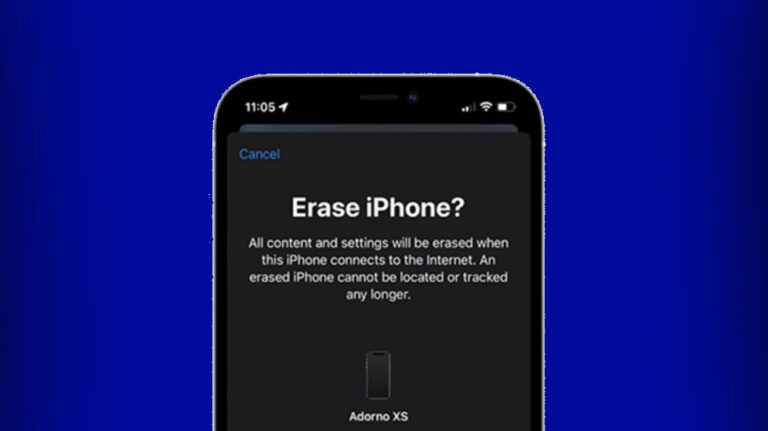
Apple робить процес максимально простим і безпечним завдяки інтеграції з iCloud. Є два варіанти: «Скинути всі налаштування» (зберігає дані) і «Стерти весь вміст і налаштування» (повний factory reset).
- Відкрийте «Налаштування».
- Оберіть «Загальні».
- Перейдіть у «Перенесення або скидання iPhone».
- Натисніть «Стерти весь вміст і налаштування».
- Введіть пароль Apple ID і код розблокування.
- Підтвердьте та дочекайтеся завершення.
Якщо пристрій не вмикається, скористайтеся режимом відновлення через комп’ютер з Finder або iTunes. Після скидання активується Activation Lock — знадобиться Apple ID. У 2026 році процес на iOS 19 залишається незмінним і займає 5–15 хвилин.
Відновлення заводських налаштувань на Windows 11
Microsoft пропонує зручний інструмент «Скинути цей ПК», який дозволяє зберегти файли або видалити все. Це ідеально для ноутбуків і десктопів.
- Натисніть Win + I, щоб відкрити «Параметри».
- Перейдіть у «Система» → «Відновлення».
- Натисніть «Скинути цей ПК».
- Оберіть «Зберегти мої файли» або «Видалити все».
- Виберіть «Завантаження з хмари» (актуальніша версія) або локальну перевстановку.
- Підтвердьте і зачекайте перезавантаження.
Процес може тривати від 20 хвилин до години. Якщо система не завантажується, увійдіть у середовище відновлення Windows (утримуйте Shift під час перезавантаження) і оберіть той самий пункт.
Скидання MacBook та Mac до заводських налаштувань
На macOS Ventura і новіших версіях 2026 року:
- Оберіть меню Apple → «Системні налаштування».
- Перейдіть у «Загальні».
- Натисніть «Перенесення або скидання».
- Оберіть «Стерти весь вміст і налаштування».
- Введіть пароль адміністратора та Apple ID.
Система сама видалить дані і перевстановить macOS. Для старих моделей використовуйте Recovery Mode (Command + R при ввімкненні) і Disk Utility для стирання диска, а потім перевстановлення.
Як скинути роутер і мережеву техніку
Роутери TP-Link, Asus та інші скидаються за 10–30 секунд:
- Знайдіть кнопку Reset на задній панелі.
- Утримуйте її голкою 10–15 секунд при увімкненому пристрої.
- Зачекайте, поки індикатори блимнуть і пристрій перезавантажиться.
Альтернатива — через веб-інтерфейс: зайдіть за IP 192.168.0.1 або 192.168.1.1, знайдіть розділ «Системні інструменти» → «Відновлення заводських налаштувань». Після цього налаштуйте Wi-Fi заново за даними провайдера.
Скидання смарт-телевізорів Samsung, LG та Android TV
У телевізорі Samsung:
- Налаштування → Загальні → Скидання.
- Введіть PIN (за замовчуванням 0000).
- Підтвердьте.
Для Android TV: Налаштування → Пристрій → Скидання. Якщо пульт не працює, затисніть фізичні кнопки на корпусі (Power + Volume Down). Після скидання телевізор запуститься як новий і попросить увійти в Google-акаунт.
Після скидання: налаштування пристрою з нуля
Коли пристрій перезавантажиться, запуститься майстер налаштування. Підключіться до Wi-Fi, увійдіть в основний акаунт і відновіть дані з хмарного бекапу. Встановіть тільки потрібні додатки, щоб уникнути повторення проблем. Перевірте оновлення системи — це важливо для безпеки в 2026 році.
За моїм досвідом, перші години після скидання — найкращий момент оптимізувати пристрій: вимкнути непотрібні анімації, налаштувати батарею та встановити сучасні антивірусні рішення.
Поширені помилки та як їх уникнути
Найчастіше користувачі забувають пароль Google чи Apple ID — це призводить до блокування. Завжди перевіряйте доступ до акаунтів заздалегідь. Не переривайте процес скидання: це може пошкодити систему. Якщо пристрій не реагує, зачекайте 10–15 хвилин і спробуйте ще раз.
Для просунутих: на Android можна використовувати ADB-команди через комп’ютер (fastboot erase), але це вимагає увімкнення USB-відлагодження до проблеми. На Windows — створення установочного носія для чистої інсталяції.
Пам’ятайте: скидання — не панацея від апаратних поломок. Якщо проблема залишається, зверніться до сервісного центру.