Сброс до заводских настроек полностью очищает устройство от всех персональных данных, приложений и изменённых параметров, возвращая его в состояние «как с завода». Это радикальный, но очень эффективный способ устранить зависания, торможения, вредоносное ПО или подготовить гаджет к продаже. Процесс одинаково надёжно работает на смартфонах, компьютерах, роутерах и телевизорах, однако требует тщательной подготовки, чтобы не потерять важную информацию.
Новичкам хватит нескольких нажатий в меню, а продвинутые пользователи могут воспользоваться режимом восстановления или специальными инструментами. Главное правило — всегда делать резервную копию, ведь после запуска процесса восстановить данные без бэкапа будет невозможно. В 2026 году механизмы защиты вроде FRP на Android и Activation Lock на iPhone делают сброс ещё безопаснее, но требуют знания паролей от аккаунтов.
Ниже — точные пошаговые инструкции для каждого типа устройств, сравнение методов и практические советы, которые помогут избежать типичных ошибок. Сделайте всё правильно — и техника снова заработает как новая.
Почему сброс до заводских настроек становится спасением
Когда смартфон начинает тормозить после года активного использования, приложения постоянно вылетают, а батарея садится за пару часов, большинство пользователей сначала чистят кэш или удаляют лишнее. Однако настоящий эффект даёт именно полное возвращение к исходному состоянию. Механизм удаляет все временные файлы, остатки программ и конфликты настроек, которые накапливаются со временем.
Особенно это актуально перед продажей гаджета: покупатель получает полностью чистое устройство без ваших личных данных. По опыту работы с разными моделями за последние годы, после такого сброса производительность обычно вырастает на 30–50 % в первые недели. Важно различать простой «сброс настроек» (с сохранением файлов) и полный «сброс всех данных» — последний полностью очищает память.
Критическая подготовка: что обязательно сделать перед сбросом
Прежде чем нажимать кнопку сброса, создайте резервную копию всех важных данных. На Android синхронизируйте контакты, фото и файлы через Google Drive. На iPhone используйте iCloud или компьютер с Finder/iTunes. Для Windows и macOS подойдут OneDrive или Time Machine. Убедитесь, что заряд батареи не меньше 50 %, а лучше подключите устройство к зарядке.
Выйдите из всех аккаунтов: Google, Apple ID, Samsung. Это поможет избежать блокировки FRP или Activation Lock после перезагрузки. Сфотографируйте или запишите важные пароли Wi-Fi и настройки приложений. Если устройство зашифровано, подготовьте ключ восстановления BitLocker или FileVault.
Краткий чек-лист:
- Сделайте полный бэкап данных.
- Зарядите устройство и подключите к стабильному интернету.
- Выйдите из всех учётных записей.
- Запишите PIN-код или пароль разблокировки.
- Убедитесь, что знаете пароль основного аккаунта (Google/Apple/Microsoft).
Эти простые шаги сэкономят вам часы нервов в дальнейшем. Большинство проблем после сброса возникают именно из-за пропущенного этапа подготовки.
Как сбросить Android-смартфон до заводских настроек
Android предлагает два основных способа: через меню настроек или аппаратными кнопками в режиме Recovery. Первый удобен, когда устройство нормально включается, второй — если забыт пароль или система не загружается.
Через настройки (самый простой вариант для новичков):
- Откройте «Настройки».
- Перейдите в раздел «Система» или «О телефоне».
- Выберите «Параметры сброса» или «Сброс и восстановление».
- Нажмите «Стереть все данные (сброс к заводским настройкам)».
- Подтвердите действие и введите PIN-код.
- Дождитесь завершения и перезагрузки.
Для Samsung, Xiaomi, Google Pixel и других брендов путь почти одинаковый, но названия пунктов могут немного отличаться в зависимости от версии Android 15–16.
Через кнопки (hard reset) — когда экран заблокирован:
- Полностью выключите смартфон.
- Зажмите одновременно комбинацию: обычно «Громкость вверх + Питание» (на Samsung иногда + Bixby).
- В меню Recovery выберите «Wipe data/factory reset» с помощью кнопок громкости.
- Подтвердите «Yes» и дождитесь завершения.
- Выберите «Reboot system now».
Важно: после такого сброса активируется защита FRP — придётся ввести логин и пароль Google-аккаунта, который был привязан к телефону.
Сравнение методов для популярных брендов 2026 года:
| Бренд | Через настройки | Комбинация кнопок | Особенности |
|---|---|---|---|
| Google Pixel | Система → Сброс параметров → Стереть все данные | Volume Up + Power | Быстрое обновление через Pixel Repair |
| Samsung Galaxy | Общие → Сброс → Стереть все данные | Volume Up + Power + Bixby (некоторые модели) | Возможно введение Samsung-аккаунта |
| Xiaomi / Redmi | О телефоне → Сброс настроек | Volume Up + Power | MIUI / HyperOS имеет дополнительную защиту |
Данные проверены по официальным рекомендациям производителей.
Сброс iPhone и iPad до заводских настроек
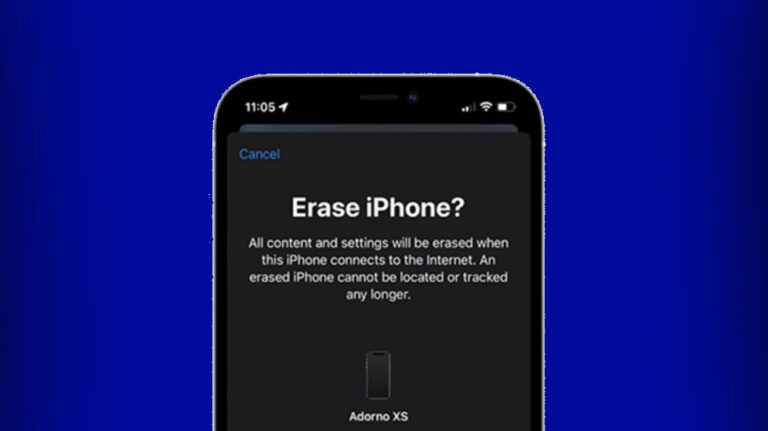
Apple делает процесс максимально простым и безопасным благодаря интеграции с iCloud. Есть два варианта: «Сбросить все настройки» (с сохранением данных) и «Стереть весь контент и настройки» (полный factory reset).
- Откройте «Настройки».
- Выберите «Основные».
- Перейдите в «Перенос или сброс iPhone».
- Нажмите «Стереть весь контент и настройки».
- Введите пароль Apple ID и код разблокировки.
- Подтвердите и дождитесь завершения.
Если устройство не включается, воспользуйтесь режимом восстановления через компьютер с Finder или iTunes. После сброса активируется Activation Lock — понадобится Apple ID. В 2026 году на iOS 19 процесс остаётся прежним и занимает 5–15 минут.
Как сбросить Windows 11 до заводских настроек
Microsoft предлагает удобный инструмент «Сбросить этот ПК», который позволяет сохранить файлы или удалить всё. Отлично подходит для ноутбуков и настольных компьютеров.
- Нажмите Win + I, чтобы открыть «Параметры».
- Перейдите в «Система» → «Восстановление».
- Нажмите «Сбросить этот ПК».
- Выберите «Сохранить мои файлы» или «Удалить всё».
- Выберите «Загрузка из облака» (рекомендуется) или локальную переустановку.
- Подтвердите и дождитесь перезагрузки.
Процесс может занять от 20 минут до часа. Если система не загружается, зайдите в среду восстановления Windows (удерживайте Shift при перезагрузке) и выберите тот же пункт.
Сброс MacBook и Mac до заводских настроек
На macOS Ventura и более новых версиях 2026 года:
- Выберите меню Apple → «Системные настройки».
- Перейдите в «Основные».
- Нажмите «Перенос или сброс».
- Выберите «Стереть весь контент и настройки».
- Введите пароль администратора и Apple ID.
Система самостоятельно удалит данные и переустановит macOS. Для старых моделей используйте Recovery Mode (Command + R при включении) и Disk Utility для стирания диска, а затем переустановку.
Как сбросить роутер и сетевую технику
Роутеры TP-Link, Asus и другие сбрасываются за 10–30 секунд:
- Найдите кнопку Reset на задней панели.
- Удерживайте её иголкой 10–15 секунд при включённом устройстве.
- Подождите, пока индикаторы мигнут и устройство перезагрузится.
Альтернатива — через веб-интерфейс: зайдите по IP 192.168.0.1 или 192.168.1.1, найдите раздел «Системные инструменты» → «Восстановление заводских настроек». После этого настройте Wi-Fi заново по данным провайдера.
Сброс смарт-телевизоров Samsung, LG и Android TV
На телевизоре Samsung:
- Настройки → Общие → Сброс.
- Введите PIN (по умолчанию 0000).
- Подтвердите.
Для Android TV: Настройки → Устройство → Сброс. Если пульт не работает, зажмите физические кнопки на корпусе (Power + Volume Down). После сброса телевизор запустится как новый и предложит войти в Google-аккаунт.
После сброса: настройка устройства с нуля
Когда устройство перезагрузится, запустится мастер первоначальной настройки. Подключитесь к Wi-Fi, войдите в основной аккаунт и восстановите данные из облачного бэкапа. Устанавливайте только необходимые приложения, чтобы не повторить прежние проблемы. Обязательно проверьте обновления системы — это важно для безопасности в 2026 году.
По опыту, первые часы после сброса — лучшее время для оптимизации: отключите лишние анимации, настройте режимы энергосбережения и установите актуальные антивирусные решения.
Распространённые ошибки и как их избежать
Чаще всего пользователи забывают пароль Google или Apple ID — это приводит к блокировке устройства. Всегда проверяйте доступ к аккаунтам заранее. Никогда не прерывайте процесс сброса: это может повредить систему. Если устройство не реагирует, подождите 10–15 минут и попробуйте снова.
Для продвинутых пользователей: на Android можно использовать ADB-команды (fastboot erase), но для этого нужно было заранее включить USB-отладку. На Windows — создать установочный носитель для чистой установки.
Помните: сброс не решает аппаратные поломки. Если проблема сохраняется, обратитесь в сервисный центр.