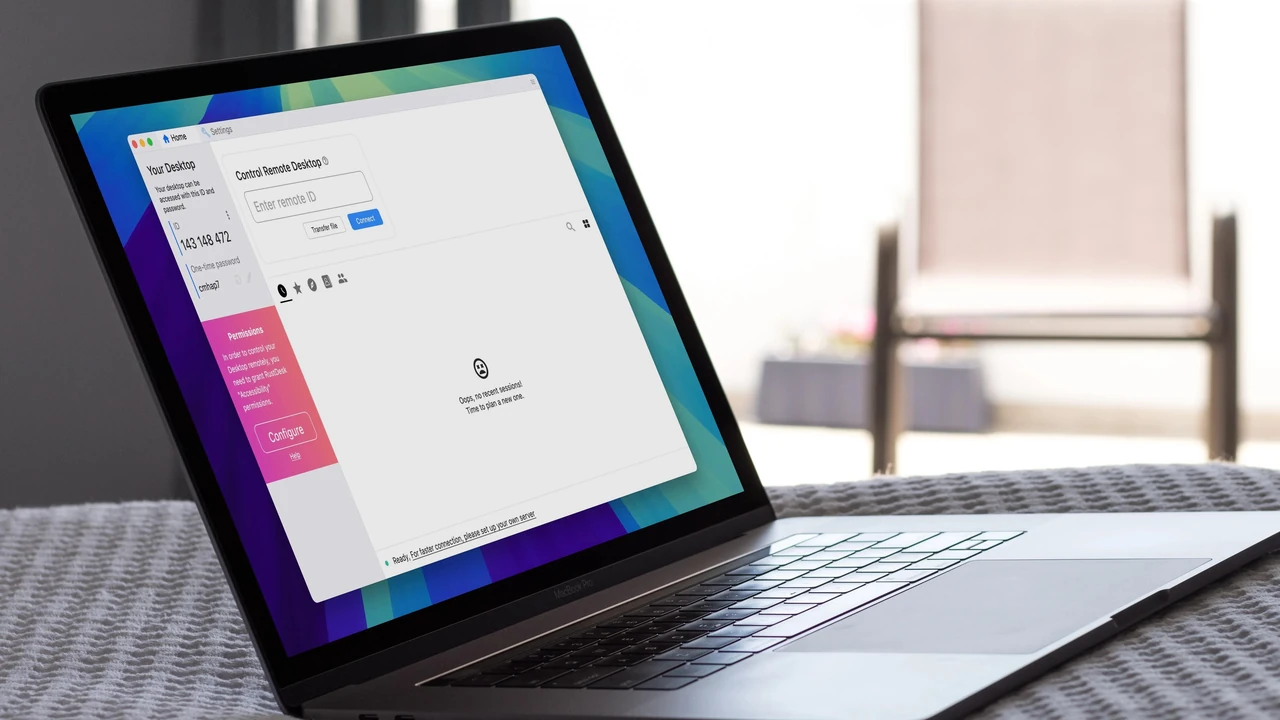
Віддалений робочий стіл перетворює звичайний комп’ютер на доступний портал, крізь який можна керувати файлами, програмами та всім робочим простором з іншого пристрою, незалежно від відстані. Це не просто технічна можливість, а реальний інструмент, що змінює підхід до роботи: дозволяє залишатися продуктивним у поїздках, під час віддаленої зайнятості чи при необхідності термінової допомоги колезі чи родичу.
Сучасні рішення поєднують простоту для новачків із глибокими можливостями для тих, хто налаштовує інфраструктуру на десятки машин. Вибір між вбудованими протоколами, безкоштовними сервісами та самохостингами залежить від пріоритетів — швидкості, конфіденційності чи масштабу. Правильне налаштування гарантує стабільну роботу навіть при нестабільному з’єднанні чи обмеженій пропускній здатності каналу.
Ключ до успіху — розуміння принципів передачі даних, вимог до безпеки та оптимізації під конкретні сценарії. У цьому матеріалі розкрито технічні деталі, покрокові інструкції для Windows, macOS та Linux, порівняння актуальних інструментів 2026 року та практичні рекомендації, що допоможуть уникнути типових помилок і налаштувати систему, яка служитиме надійно.
Як працює віддалений робочий стіл: протоколи та механіка передачі
Віддалений робочий стіл базується на передачі зображення екрана та подій введення (клавіатура, миша, сенсор) між двома пристроями через мережу. Хост-комп’ютер стискає візуальну інформацію та надсилає її клієнту, який відтворює картинку й повертає команди. Якість і затримка залежать від обраного протоколу, стиснення та умов каналу.
Найпоширеніший у Windows-середовищі — протокол RDP від Microsoft. Він використовує ефективне стиснення, адаптивну якість зображення та підтримку апаратного прискорення. У версіях Windows 11 та Server 2025 протокол отримав покращення в обробці графіки та стабільності при високих навантаженнях. Для підключення зазвичай відкривають порт 3389, але пряме відкриття в інтернеті створює значні ризики.
Універсальний варіант — VNC. Він працює на будь-якій операційній системі, проте передає більше даних і дає вищу затримку. Сучасні альтернативи, такі як AnyDesk чи RustDesk, застосовують власні кодеки з низькою латентністю та кращою адаптацією до мобільних мереж. Вони часто відчуваються швидшими навіть при modest швидкості інтернету, бо оптимізують оновлення лише змінених ділянок екрана.
Для просунутих користувачів важливий момент: деякі рішення підтримують апаратне кодування (NVENC, Quick Sync), що знижує навантаження на процесор хоста. У 2026 році самохостингові рішення на кшталт RustDesk дозволяють розмістити сервер поруч із основною інфраструктурою, мінімізуючи затримки та зберігаючи повний контроль над трафіком.
Вбудований RDP у Windows: налаштування для надійної роботи
У Windows 11 Pro, Enterprise чи Education функція доступна одразу після активації. Домашні версії потребують додаткових інструментів або переходу на Pro. Налаштування займає кілька хвилин, але вимагає уважності до безпеки.
На хост-машині відкрийте Параметри → Система → Віддалений робочий стіл і увімкніть перемикач. Обов’язково активуйте «Вимагати автентифікацію на рівні мережі» (NLA) — це змушує клієнта надати облікові дані до встановлення повноцінного сеансу, суттєво знижуючи ризик атак. Додайте конкретних користувачів у список дозволених, замість того щоб дозволяти всім адміністраторам.
На клієнтському пристрої використовуйте вбудовану програму «Підключення до віддаленого робочого столу» або сучасний додаток Microsoft Remote Desktop з Microsoft Store / Google Play. Введіть ім’я комп’ютера або IP-адресу. Для доступу ззовні мережі потрібен або білий IP, або VPN, або сервіс тунелювання на кшталт Tailscale чи Cloudflare Tunnel. Пряме пробрасування порту 3389 в інтернет — це ризик, якого краще уникати.
У практиці часто виникає ситуація, коли після оновлення Windows з’являється помилка CredSSP. Вирішення просте: оновіть клієнт і хост до актуальних версій або через редактор реєстру вимкніть примусову перевірку шифрування (тільки як тимчасовий захід). Після підключення можна перенаправляти локальні диски, принтери та буфер обміну — це зручно для копіювання файлів без додаткових сервісів.
Крос-платформені рішення 2026 року: порівняння та вибір
Коли потрібен доступ між різними операційними системами або максимальна простота, на допомогу приходять спеціалізовані програми. Вони відрізняються не лише ціною, а й підходом до конфіденційності, швидкості та можливостей самохостингу.
| Інструмент | Ліцензія | Самохостинг | Швидкість | Безпека | Крос-платформа | Найкраще для |
|---|---|---|---|---|---|---|
| Вбудований RDP | Безкоштовно (Pro+) | Ні | Висока | Висока з NLA + VPN | Windows | Windows-екосистема, домени |
| Chrome Remote Desktop | Безкоштовно | Ні | Середня-висока | Добра (Google-акаунт) | Всі + мобільні | Швидкий старт, прості користувачі |
| AnyDesk | Freemium | Ні | Дуже висока | Висока | Всі | Швидка підтримка, низька латентність |
| TeamViewer | Freemium / платно | Ні | Висока | Висока + MFA | Всі + розширені | Бізнес, масова підтримка |
| RustDesk | Безкоштовно (OSS) / Pro | Так (безкоштовно) | Висока (з власним сервером) | Висока (E2E) | Всі | Приватність, технарі, MSP |
| Splashtop | Платно / freemium local | Ні | Відмінна | Висока | Всі | Креативні професії, точна графіка |
Дані базуються на тестах PCMag та офіційних специфікаціях розробників станом на 2026 рік. RustDesk вирізняється можливістю розмістити власний сервер — це дає повний контроль над даними та часто кращу швидкість у локальній або регіональній мережі. AnyDesk та Splashtop демонструють найнижчу затримку в реальних умовах, особливо при роботі з графікою чи відеомонтажем.
Налаштування на macOS та Linux: крос-платформені нюанси
На macOS увімкніть «Спільний доступ до екрана» в Системних параметрах → Загальні → Спільний доступ. Додайте користувачів і встановіть пароль. Для кращої сумісності з Windows-клієнтами зручно використовувати Chrome Remote Desktop або RustDesk. Apple Remote Desktop підходить для корпоративних середовищ з великою кількістю Mac.
У Linux вибір залежить від дистрибутива та графічного середовища. Для Ubuntu та Debian популярне рішення xrdp — воно дозволяє підключатися за RDP-протоколом. Після встановлення пакета та запуску сервісу часто виникає чорний екран: рішення — завершити локальну графічну сесію перед підключенням або налаштувати автоматичний запуск xrdp-сесії. GNOME та KDE мають вбудовані інструменти віддаленого доступу, але для максимальної сумісності з Windows краще xrdp або NoMachine.
Просунуті користувачі на Linux часто комбінують SSH з X11 forwarding для окремих програм або використовують Wayland-сумісні рішення. У 2026 році підтримка Wayland у віддалених протоколах покращилася, проте для стабільної роботи з повним робочим столом багато хто досі віддає перевагу xrdp або самохостингу RustDesk.
Безпека віддаленого доступу: практики, що рятують дані
Найважливіше правило — ніколи не відкривайте RDP-порт безпосередньо в інтернет без додаткового захисту. Навіть з сильним паролем брутфорс-атаки та ransomware-кампанії залишаються реальною загрозою. Найпростіший і найефективніший спосіб — VPN на базі WireGuard або Tailscale. Вони створюють зашифрований тунель і приховують реальні IP-адреси.
Для самохостингових рішень типу RustDesk додатково налаштовують двофакторну автентифікацію, обмеження за IP та регулярний аудит логів. У корпоративних сценаріях застосовують zero-trust підходи: кожне підключення перевіряється, а доступ надається за принципом найменших привілеїв.
У нашій практиці ми неодноразово бачили, як правильно налаштований Tailscale або самохостинг RustDesk повністю вирішує проблему з портами та значно підвищує спокій користувачів. Навіть при втраті ноутбука дані залишаються в безпеці, бо фізичний пристрій не містить критичної інформації.
Оптимізація продуктивності та вирішення поширених проблем
Швидкість залежить не тільки від інтернету, а й від налаштувань. Зменшіть роздільну здатність та глибину кольору при повільному каналі. Увімкніть апаратне прискорення, де доступно. Для RustDesk та AnyDesk часто допомагає вибір «найкращої якості» або «балансу» залежно від задачі.
Типові проблеми та рішення:
- «Не вдається знайти комп’ютер» — перевірте ім’я ПК, брандмауер, наявність VPN або правильність DDNS.
- Чорний екран на Linux — завершіть локальну сесію або налаштуйте автозапуск.
- Висока затримка — використовуйте сервер ближче до хоста, увімкніть апаратне кодування, зменшіть якість зображення.
- Розриви з’єднання — оновіть драйвери мережі, перевірте стабільність каналу, увімкніть keep-alive в налаштуваннях клієнта.
Для просунутих сценаріїв корисно налаштувати Wake-on-LAN, щоб «розбудити» вимкнений комп’ютер перед підключенням. У поєднанні з правильним VPN це дає майже локальний досвід роботи.
Сценарії використання та вибір під реальні потреби
Для особистого використання вдома чи в поїздках ідеально підходять Chrome Remote Desktop або безкоштовна версія RustDesk — мінімум налаштувань, максимум зручності. Якщо потрібна максимальна швидкість для роботи з графікою — Splashtop або AnyDesk.
У бізнесі та для IT-підтримки часто обирають TeamViewer або самохостинг RustDesk Pro з централізованим управлінням. Хмарні рішення на кшталт DaaS (віртуальні робочі столи в хмарі) знімають головний біль з обслуговування обладнання та оновлень — користувач отримує готовий стандартизований робочий простір, а компанія контролює дані та доступи централізовано.
В умовах України, де інтернет може бути нерівномірним, а відключення електроенергії — реальністю, важливо мати резервні варіанти: кілька способів підключення та можливість швидко переключитися на інший інструмент. Самохостинг на домашньому сервері або недорогому VPS часто дає найкраще співвідношення ціни, швидкості та контролю.
Віддалений робочий стіл у 2026 році — це вже не просто «підключитися до комп’ютера». Це ціла екосистема рішень, де кожен може знайти баланс між простотою, швидкістю, безпекою та вартістю. Почніть з малого — увімкніть RDP або встановіть RustDesk, протестуйте на своїй мережі, а потім масштабуйте під свої задачі. Стабільний і безпечний доступ до робочого столу з будь-якого місця стає не розкішшю, а звичним інструментом, що реально розширює можливості.


