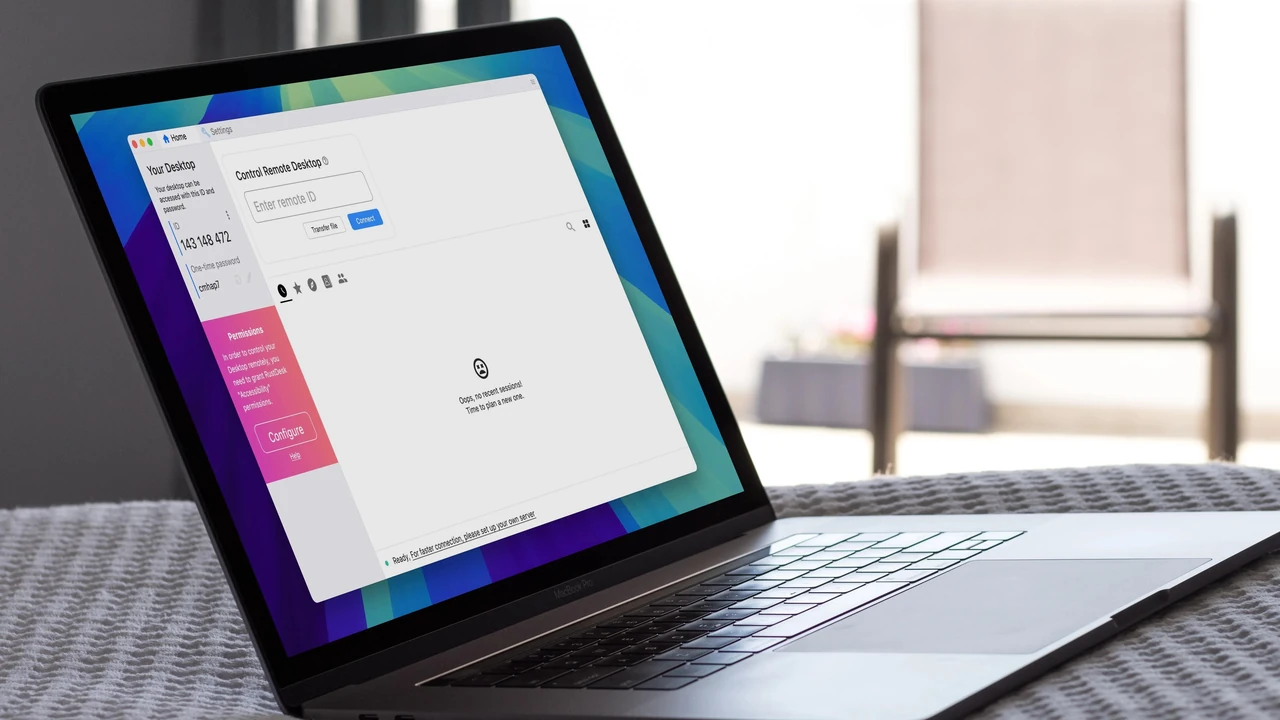
Удалённый рабочий стол превращает обычный компьютер в удобный портал, через который можно управлять файлами, программами и всем рабочим пространством с другого устройства независимо от расстояния. Это не просто техническая возможность, а реальный инструмент, меняющий подход к работе: он позволяет оставаться продуктивным в поездках, во время удалённой занятости или при необходимости срочно помочь коллеге либо родственнику.
Современные решения сочетают простоту для новичков с глубокими возможностями для тех, кто настраивает инфраструктуру на десятки машин. Выбор между встроенными протоколами, бесплатными сервисами и самохостингом зависит от приоритетов — скорости, конфиденциальности или масштаба. Правильная настройка гарантирует стабильную работу даже при нестабильном соединении или ограниченной пропускной способности канала.
Ключ к успеху — понимание принципов передачи данных, требований к безопасности и оптимизации под конкретные сценарии. В этом материале раскрыты технические детали, пошаговые инструкции для Windows, macOS и Linux, сравнение актуальных инструментов 2026 года и практические рекомендации, которые помогут избежать типичных ошибок и настроить надёжную систему.
Как работает удалённый рабочий стол: протоколы и механика передачи
Удалённый рабочий стол основан на передаче изображения экрана и событий ввода (клавиатура, мышь, сенсор) между двумя устройствами через сеть. Хост-компьютер сжимает визуальную информацию и отправляет её клиенту, который воспроизводит картинку и возвращает команды. Качество и задержка зависят от выбранного протокола, степени сжатия и условий канала.
Самый распространённый в Windows-среде — протокол RDP от Microsoft. Он использует эффективное сжатие, адаптивное качество изображения и поддержку аппаратного ускорения. В Windows 11 и Server 2025 протокол получил улучшения в обработке графики и стабильности при высоких нагрузках. Для подключения обычно открывают порт 3389, но прямое открытие в интернете создаёт серьёзные риски.
Универсальный вариант — VNC. Он работает на любой операционной системе, однако передаёт больше данных и даёт большую задержку. Современные альтернативы, такие как AnyDesk или RustDesk, используют собственные кодеки с низкой латентностью и лучшей адаптацией к мобильным сетям. Они часто работают быстрее даже при скромной скорости интернета, поскольку оптимизируют обновление только изменённых участков экрана.
Для продвинутых пользователей важен момент: некоторые решения поддерживают аппаратное кодирование (NVENC, Quick Sync), что снижает нагрузку на процессор хоста. В 2026 году самохостинговые решения вроде RustDesk позволяют разместить сервер рядом с основной инфраструктурой, минимизируя задержки и сохраняя полный контроль над трафиком.
Встроенный RDP в Windows: настройка для надёжной работы
В Windows 11 Pro, Enterprise или Education функция доступна сразу после активации. Домашние версии требуют дополнительных инструментов или перехода на Pro. Настройка занимает несколько минут, но требует внимательного отношения к безопасности.
На хост-машине откройте Параметры → Система → Удалённый рабочий стол и включите переключатель. Обязательно активируйте «Требовать аутентификацию на уровне сети» (NLA) — это заставляет клиента предоставить учётные данные до установления полноценного сеанса, существенно снижая риск атак. Добавьте конкретных пользователей в список разрешённых вместо того, чтобы разрешать всем администраторам.
На клиентском устройстве используйте встроенную программу «Подключение к удалённому рабочему столу» или современное приложение Microsoft Remote Desktop из Microsoft Store / Google Play. Введите имя компьютера или IP-адрес. Для доступа извне сети нужен либо белый IP, либо VPN, либо сервис туннелирования вроде Tailscale или Cloudflare Tunnel. Прямое пробрасывание порта 3389 в интернет — риск, которого лучше избегать.
На практике часто возникает ошибка CredSSP после обновления Windows. Решение простое: обновите клиент и хост до актуальных версий или через редактор реестра отключите принудительную проверку шифрования (только как временную меру). После подключения можно перенаправлять локальные диски, принтеры и буфер обмена — это удобно для копирования файлов без дополнительных сервисов.
Кроссплатформенные решения 2026 года: сравнение и выбор
Когда нужен доступ между разными операционными системами или максимальная простота, на помощь приходят специализированные программы. Они отличаются не только ценой, но и подходом к конфиденциальности, скорости и возможностям самохостинга.
| Инструмент | Лицензия | Самохостинг | Скорость | Безопасность | Кроссплатформенность | Лучше всего для |
|---|---|---|---|---|---|---|
| Встроенный RDP | Бесплатно (Pro+) | Нет | Высокая | Высокая с NLA + VPN | Windows | Windows-экосистема, домены |
| Chrome Remote Desktop | Бесплатно | Нет | Средняя-высокая | Хорошая (Google-аккаунт) | Все + мобильные | Быстрый старт, простые пользователи |
| AnyDesk | Freemium | Нет | Очень высокая | Высокая | Все | Быстрая поддержка, низкая латентность |
| TeamViewer | Freemium / платно | Нет | Высокая | Высокая + MFA | Все + расширенные | Бизнес, массовая поддержка |
| RustDesk | Бесплатно (OSS) / Pro | Да (бесплатно) | Высокая (с собственным сервером) | Высокая (E2E) | Все | Конфиденциальность, технари, MSP |
| Splashtop | Платно / freemium local | Нет | Отличная | Высокая | Все | Креативные профессии, точная графика |
Данные основаны на тестах PCMag и официальных спецификациях разработчиков по состоянию на 2026 год. RustDesk выделяется возможностью разместить собственный сервер — это даёт полный контроль над данными и часто лучшую скорость в локальной или региональной сети. AnyDesk и Splashtop демонстрируют самую низкую задержку в реальных условиях, особенно при работе с графикой или видеомонтажом.
Настройка на macOS и Linux: кроссплатформенные нюансы
На macOS включите «Общий доступ к экрану» в Системных параметрах → Общие → Общий доступ. Добавьте пользователей и установите пароль. Для лучшей совместимости с Windows-клиентами удобно использовать Chrome Remote Desktop или RustDesk. Apple Remote Desktop подходит для корпоративных сред с большим количеством Mac.
В Linux выбор зависит от дистрибутива и графической среды. Для Ubuntu и Debian популярное решение — xrdp, которое позволяет подключаться по RDP-протоколу. После установки пакета и запуска сервиса часто возникает чёрный экран: решение — завершить локальную графическую сессию перед подключением или настроить автоматический запуск xrdp-сессии. GNOME и KDE имеют встроенные инструменты удалённого доступа, но для максимальной совместимости с Windows лучше xrdp или NoMachine.
Продвинутые пользователи Linux часто комбинируют SSH с X11 forwarding для отдельных программ или используют Wayland-совместимые решения. В 2026 году поддержка Wayland в удалённых протоколах улучшилась, однако для стабильной работы с полным рабочим столом многие по-прежнему предпочитают xrdp или самохостинг RustDesk.
Безопасность удалённого доступа: практики, которые защищают данные
Самое важное правило — никогда не открывайте RDP-порт напрямую в интернет без дополнительной защиты. Даже с сильным паролем брутфорс-атаки и ransomware-кампании остаются реальной угрозой. Самый простой и эффективный способ — VPN на базе WireGuard или Tailscale. Они создают зашифрованный тунель и скрывают реальные IP-адреса.
Для самохостинговых решений вроде RustDesk дополнительно настраивают двухфакторную аутентификацию, ограничения по IP и регулярный аудит логов. В корпоративных сценариях применяют zero-trust-подходы: каждое подключение проверяется, а доступ предоставляется по принципу наименьших привилегий.
В нашей практике мы неоднократно видели, как правильно настроенный Tailscale или самохостинг RustDesk полностью решает проблему с портами и значительно повышает спокойствие пользователей. Даже при потере ноутбука данные остаются в безопасности, потому что физическое устройство не содержит критичной информации.
Оптимизация производительности и решение распространённых проблем
Скорость зависит не только от интернета, но и от настроек. Уменьшите разрешение и глубину цвета при медленном канале. Включите аппаратное ускорение, где доступно. Для RustDesk и AnyDesk часто помогает выбор «наилучшего качества» или «баланса» в зависимости от задачи.
Типичные проблемы и решения:
- «Не удаётся найти компьютер» — проверьте имя ПК, брандмауэр, наличие VPN или правильность DDNS.
- Чёрный экран на Linux — завершите локальную сессию или настройте автозапуск.
- Высокая задержка — используйте сервер ближе к хосту, включите аппаратное кодирование, уменьшите качество изображения.
- Разрывы соединения — обновите драйверы сети, проверьте стабильность канала, включите keep-alive в настройках клиента.
Для продвинутых сценариев полезно настроить Wake-on-LAN, чтобы «разбудить» выключенный компьютер перед подключением. В сочетании с правильным VPN это даёт почти локальный опыт работы.
Сценарии использования и выбор под реальные нужды
Для личного использования дома или в поездках идеально подходят Chrome Remote Desktop или бесплатная версия RustDesk — минимум настроек, максимум удобства. Если нужна максимальная скорость для работы с графикой — Splashtop или AnyDesk.
В бизнесе и для IT-поддержки часто выбирают TeamViewer или самохостинг RustDesk Pro с централизованным управлением. Облачные решения вроде DaaS (виртуальные рабочие столы в облаке) снимают головную боль с обслуживанием оборудования и обновлений — пользователь получает готовое стандартизированное рабочее пространство, а компания контролирует данные и доступы централизованно.
В условиях, где интернет может быть неравномерным, а отключения электроэнергии — реальностью, важно иметь резервные варианты: несколько способов подключения и возможность быстро переключиться на другой инструмент. Самохостинг на домашнем сервере или недорогом VPS часто даёт лучшее соотношение цены, скорости и контроля.
Удалённый рабочий стол в 2026 году — это уже не просто «подключиться к компьютеру». Это целая экосистема решений, где каждый может найти баланс между простотой, скоростью, безопасностью и стоимостью. Начните с малого — включите RDP или установите RustDesk, протестируйте на своей сети, а затем масштабируйте под свои задачи. Стабильный и безопасный доступ к рабочему столу из любого места становится не роскошью, а привычным инструментом, который реально расширяет возможности.