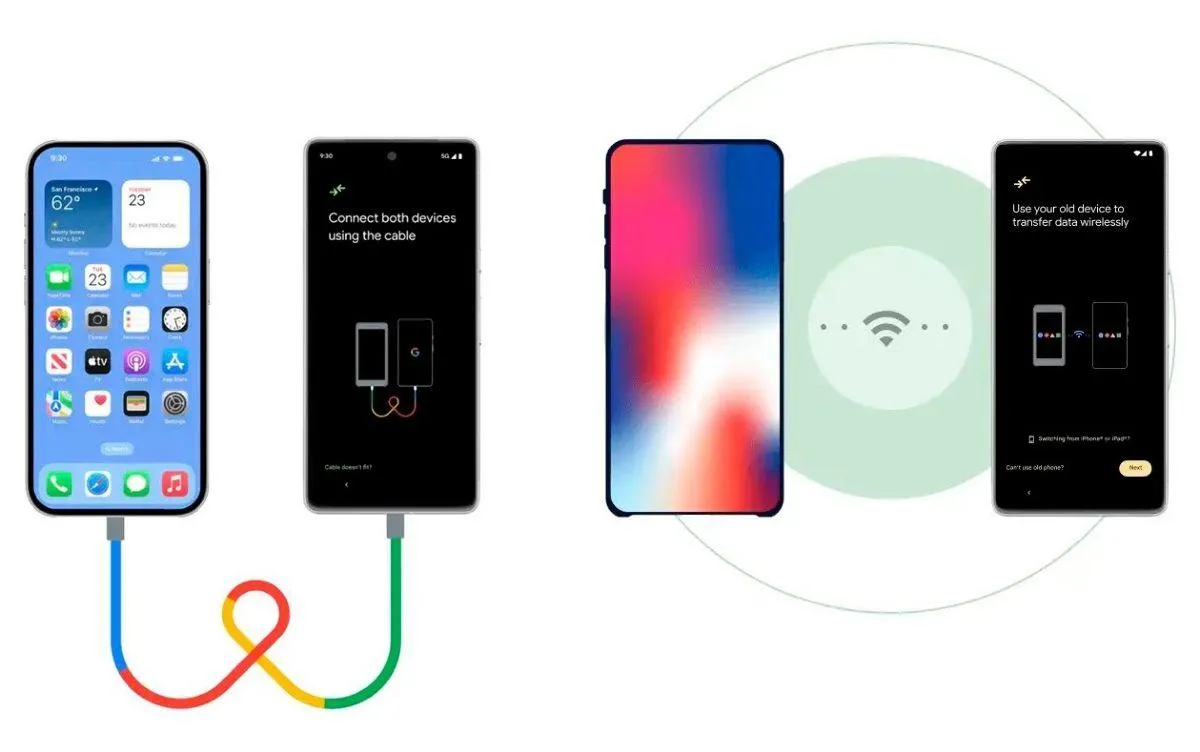
Перенос личных данных с Android-смартфона на iPhone в 2026 году стал значительно предсказуемее благодаря обновлённым инструментам Apple и поддержке современных версий Android. Основной механизм — официальное приложение Move to iOS — создаёт прямое зашифрованное соединение между устройствами и переносит контакты, историю сообщений, фотографии с камеры, альбомы, файлы, календари, голосовые заметки, историю звонков, закладки браузера, учётные записи почты и даже чаты WhatsApp вместе с медиафайлами. Для устройств на Android 17 и выше появилась возможность выполнить перенос без установки дополнительного приложения, используя встроенные беспроводные функции во время первоначальной настройки iPhone.
Однако не всё происходит автоматически. Музыка, книги, PDF-файлы, данные некоторых банковских и специализированных приложений, а также часть настроек домашнего экрана требуют отдельного подхода. Если iPhone уже полностью настроен и активирован, основной метод Move to iOS становится недоступным без сброса устройства к заводским настройкам. Понимание этих ограничений помогает выбрать оптимальный сценарий и избежать потери важной информации — от семейных фотографий до рабочих контактов и многолетней переписки.
Процесс требует тщательной подготовки: полной зарядки обоих устройств, достаточного свободного места на iPhone и стабильного подключения к Wi-Fi. Успешный перенос зависит не только от техники, но и от правильной последовательности действий, особенно с WhatsApp, где время активации на новом устройстве играет критическую роль. Далее разберём все доступные варианты — от классического пошагового сценария до альтернатив для уже активированного iPhone и продвинутых методов выборочного переноса.
Подготовка к переносу: что стоит сделать заранее
Прежде чем начинать перенос, создайте резервную копию Android-устройства через Google One или локальный бэкап в настройках. Это страховка на случай сбоев связи или нехватки места. Проверьте объём свободного пространства на будущем iPhone: зайдите в «Настройки» → «Основные» → «Хранилище iPhone». Если у вас большая библиотека фотографий и видео, убедитесь, что на новом устройстве хватит гигабайтов — Move to iOS переносит ролик Камеры и альбомы, но не всегда оптимизирует их автоматически.
Обновите программное обеспечение на обоих гаджетах. На Android это обеспечит совместимость с последними версиями Move to iOS и поддержку беспроводного метода для Android 17+. На iPhone обновление iOS 26.x содержит улучшенную логику обнаружения и соединения с Android-устройствами. Отключите на Android функции энергосбережения и оптимизации батареи на время переноса — они могут приостанавливать фоновые процессы и прерывать соединение. Подготовьте зарядные кабели или док-станции: процесс может занимать от 15–20 минут при небольшом объёме данных до нескольких часов при большой библиотеке фото и файлов.
Особое внимание уделите WhatsApp. Перенос чатов возможен только через интеграцию с Move to iOS и только до момента активации WhatsApp на iPhone. Если вы уже установили и открыли мессенджер на новом устройстве, история чатов не перенесётся. В таком случае придётся либо сбрасывать iPhone, либо искать альтернативные (часто менее надёжные) способы.
Основной метод: Move to iOS во время первой настройки iPhone
Самый надёжный и полный способ — использовать Move to iOS именно во время первоначальной настройки нового iPhone. Включите iPhone и пройдите шаги до экрана «Перенесите приложения и данные» (или «Transfer Your Apps & Data»). Выберите «С Android» → «Перенести с помощью приложения».
На Android-устройстве загрузите Move to iOS из Google Play. Если Play Store недоступен, отсканируйте QR-код, который появится на экране iPhone — он автоматически направит вас в магазин. Откройте приложение, нажмите «Продолжить», согласитесь с условиями и предоставьте необходимые разрешения (местоположение и уведомления). На iPhone появится код — введите его на Android. Устройства создадут временную локальную Wi-Fi-сеть; подключитесь к ней.
На экране выбора контента на Android отметьте нужные категории. Здесь можно гибко управлять объёмом: например, отключить перенос больших файлов, если места на iPhone недостаточно. Нажмите «Продолжить» и не трогайте устройства до завершения. Индикатор на iPhone будет показывать прогресс. После завершения на Android появится сообщение «Перенос завершён» — нажмите «Готово». iPhone продолжит стандартную настройку: активацию eSIM/SIM (если поддерживается), вход в Apple ID и загрузку совместимых бесплатных приложений из App Store.
Самое важное — не прерывать процесс и не переключать приложения на Android во время передачи данных. Даже кратковременная блокировка экрана или входящий звонок могут оборвать соединение и заставить начинать заново.
Что именно переносится (по состоянию на 2026 год согласно Apple Support):
- Контакты, история SMS/MMS и звонков
- Фотографии и видео с камеры, альбомы
- Файлы и папки
- Закладки Chrome (при условии обновлённого браузера)
- Учётные записи почты и календари
- Сообщения и медиа WhatsApp
- Голосовые заметки и настройки доступности/дисплея
- Некоторые бесплатные приложения, доступные в обоих магазинах и поддерживающие перенос
Не переносятся: музыка, книги, PDF-документы, данные большинства платных приложений, полная история браузера (кроме закладок), некоторые системные настройки и защищённые данные.
| Тип данных | Переносится | Примечания |
|---|---|---|
| Контакты и календари | Да | Полностью, включая группы |
| Фото и видео с камеры | Да | Альбомы и ролик Камеры |
| Чаты и медиа WhatsApp | Да | Только до активации на iPhone |
| SMS / MMS | Да | Полная история |
| Музыка и книги | Нет | Требуется ручной перенос через компьютер или облако |
| Данные платных приложений | Обычно нет | Большинство требует повторного входа и загрузки |
Беспроводной метод без установки Move to iOS (Android 17+)
Владельцы современных Android-смартфонов на версии 17 и выше могут воспользоваться встроенным беспроводным механизмом без загрузки дополнительного приложения. Во время настройки iPhone на экране «Перенесите приложения и данные» выберите «С Android» → «Перенести без приложения». Разместите устройства рядом, нажмите «Продолжить». На Android отсканируйте QR-код камерой или воспользуйтесь альтернативным путём через «Настройки» → «Google» → «Сервисы» → «Сопряжение с iPhone».
Процесс аналогичен: выбираете категории данных (фото, контакты, календари, история звонков, сообщения), подтверждаете и ждёте завершения. Этот метод особенно удобен, когда не хочется устанавливать лишний софт или Play Store ограничен. Поддержка переноса eSIM зависит от производителя Android-устройства — проверьте эту возможность в настройках оператора.
Если iPhone уже настроен: альтернативные пути
Когда новый iPhone уже прошёл полную настройку и активацию, Move to iOS на начальном экране становится недоступным. Есть два основных варианта: полный сброс устройства (что возвращает к экрану выбора переноса) или ручной/облачный перенос отдельных типов данных.
Для контактов, календарей и почты самый простой способ — войти в тот же Google-аккаунт на iPhone. Данные синхронизируются автоматически через «Настройки» → «Пароли и аккаунты» → «Добавить аккаунт» → Google. Фотографии удобно перенести через приложение Google Фото: включите резервное копирование на Android заранее, затем на iPhone установите то же приложение и загрузите всё в оригинальном качестве (или оптимизированном).
Файлы и документы легко переместить через облачные сервисы (iCloud Drive, Dropbox, OneDrive, Google Drive) или подключив Android к компьютеру и скопировав нужные папки в «Файлы» на iPhone. Музыку и книги удобно перенести через iTunes/Finder на Mac или Windows-компьютере: создайте плейлисты и синхронизируйте с новым устройством.
SMS-сообщения после активации перенести сложно — стандартных бесплатных инструментов почти нет. Некоторые пользователи прибегают к сторонним приложениям на Android для экспорта в XML с последующим импортом, но результат не всегда стабилен и может требовать jailbreak или сложных манипуляций.
Особенности переноса WhatsApp
WhatsApp интегрирован напрямую в Move to iOS. На экране выбора контента отметьте соответствующий пункт — приложение автоматически подхватит чаты, медиа, настройки и профиль. Важное условие: WhatsApp на iPhone не должен быть активирован до завершения переноса. Если вы уже открыли мессенджер и ввели номер, история не появится. В таком случае единственный официальный путь — сбросить iPhone и повторить процесс.
Перенос WhatsApp Business на данный момент невозможен через Move to iOS. Для обычного WhatsApp метод работает стабильно на Android 5.0+ и совместимых версиях iOS. После успешного переноса на iPhone просто откройте WhatsApp — чаты появятся уже с историей и медиафайлами.
WhatsApp — один из самых чувствительных элементов переноса. Если чаты имеют большое значение, обязательно выполните перенос именно через Move to iOS до первого запуска мессенджера на новом устройстве.
Перенос файлов, музыки и других специфических данных
Для больших объёмов файлов и папок Move to iOS справляется хорошо, но если данных очень много, лучше разделить процесс: сначала перенести основное через Move to iOS, а затем добавить остальное через облако или компьютер. Музыку из Google Play Music / YouTube Music или локальных файлов удобно перенести через компьютер: подключите iPhone к Mac/Windows, откройте Finder/iTunes, перетащите плейлисты. Книги и PDF переносятся аналогично или через iCloud Drive / приложение «Файлы».
Календари и напоминания из Google синхронизируются автоматически после входа в аккаунт. Если используете Outlook или другие сервисы — добавьте их в «Пароли и аккаунты». Для продвинутых пользователей полезным становится iCloud Drive как центральное хранилище: загрузите туда важные документы с Android заранее.
Распространённые проблемы и как их решить
Самая частая ошибка — обрыв соединения во время передачи. Решение: перезапустите оба устройства, отключите на Android все функции оптимизации сети (например, Smart Network Switch), забудьте все сохранённые Wi-Fi-сети перед началом. Если код не появляется — на iPhone выберите «Другие варианты» и введите данные сессии вручную на Android.
Нехватка места на iPhone проявляется как зависание на определённом проценте. Проверьте хранилище и удалите ненужные данные перед повторной попыткой. Если перенос WhatsApp не сработал — убедитесь, что мессенджер на iPhone ещё не активирован, и попробуйте ещё раз после сброса.
Иногда некоторые бесплатные приложения не переносятся автоматически. В таком случае просто найдите их в App Store и загрузите заново — данные обычно сохраняются в облаке соответствующего сервиса (например, Telegram, Viber, Signal синхронизируют историю после входа).
После успешного переноса: первые шаги и адаптация
Когда все данные оказались на новом iPhone, уделите время базовой настройке. Проверьте контакты и календари — они должны появиться сразу. Откройте «Фото» и просмотрите перенесённые альбомы. Для WhatsApp просто запустите приложение и подтвердите номер — чаты загрузятся с сервера.
Опытные пользователи часто настраивают режимы «Фокус», чтобы имитировать привычные Android-уведомления и рабочие профили. Библиотека приложений и виджеты на рабочем столе помогают быстро находить установленные программы. Если некоторых привычных Android-приложений нет в App Store, ищите аналоги — большинство популярных сервисов имеют полноценные iOS-версии.
Регулярно создавайте резервные копии уже на iPhone через iCloud или компьютер. Это особенно важно в первые недели, пока вы привыкаете к новой экосистеме. Если планируете активно пользоваться Google-сервисами параллельно с iCloud — включите синхронизацию в настройках соответствующих приложений.
Советы для продвинутых пользователей
Если вы часто переключаетесь между платформами или тестируете новые устройства, создайте чёткий протокол переноса: заранее включите резервное копирование фото в Google Фото, экспортируйте важные файлы в облако, проверьте совместимость ключевых приложений. Для максимальной безопасности перед переносом отключите двухфакторную аутентификацию на критически важных аккаунтах или подготовьте резервные коды доступа.
Некоторые пользователи комбинируют методы: основной объём переносят через Move to iOS, а затем выборочно добавляют данные через iCloud Drive или AirDrop с других устройств Apple. Если у вас большая коллекция локальной музыки, заранее загрузите её в Apple Music или используйте сторонние плееры с поддержкой iOS.
После нескольких недель использования нового iPhone вы заметите, как мелкие привычки (жесты, центр управления, Siri) становятся естественными. А перенесённые данные — контакты, фото, чаты — делают переход практически незаметным. Главное — не торопиться и не пропускать этапы подготовки. Тогда новый iPhone станет не чужим устройством, а естественным продолжением вашей цифровой жизни.