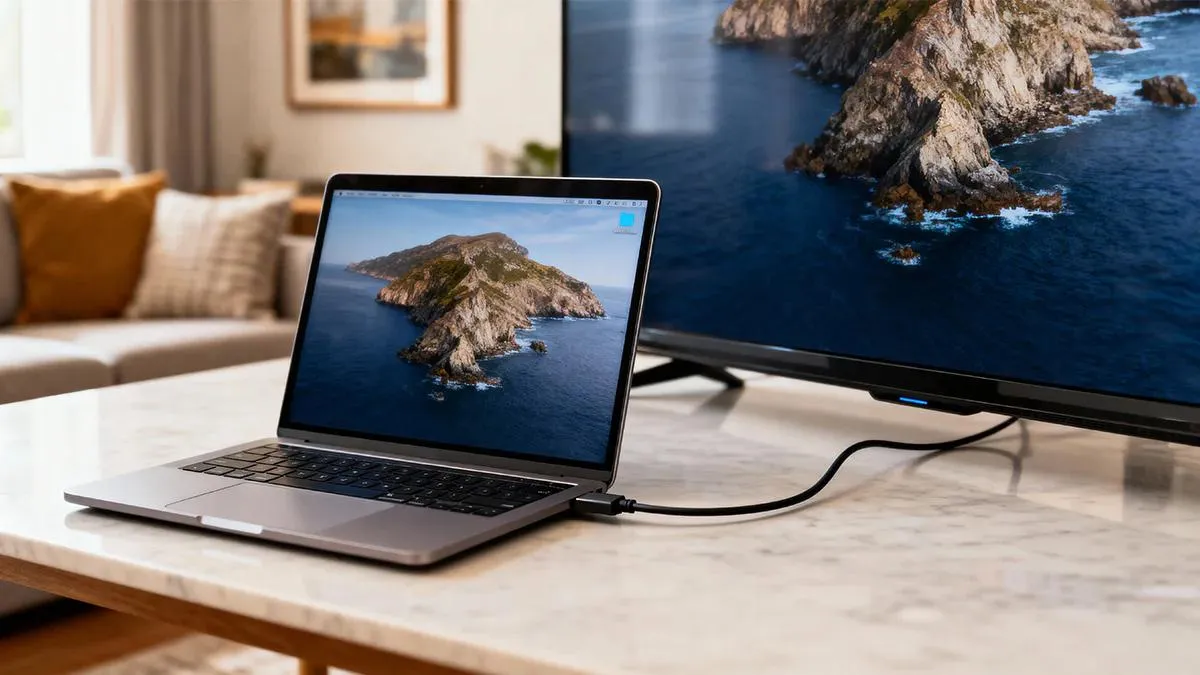
Проводное подключение через HDMI обеспечивает высочайшее качество изображения и звука без задержек — идеальное решение для фильмов в 4K или динамичных игр. Беспроводные варианты на базе Miracast, AirPlay или Google Cast позволяют наслаждаться контентом без лишних проводов, хотя по стабильности они могут уступать в зависимости от качества сети и оборудования. Независимо от операционной системы — Windows или macOS — и модели телевизора правильная последовательность действий и понимание настроек дисплея превращают подключение в простую и быструю процедуру. Современные адаптеры для USB-C делают процесс доступным даже для самых тонких ультрабуков без традиционных портов. Устранение типичных неполадок, таких как отсутствие сигнала или проблемы со звуком, чаще всего сводится к нескольким простым проверкам, а выбор между дублированием экрана и расширением рабочего пространства открывает широкие возможности для работы и отдыха.
Современные ноутбуки всё чаще полагаются на универсальные порты USB-C, а телевизоры получают поддержку HDMI 2.1 с расширенными возможностями. Это создаёт новую реальность, где подключение становится не просто технической операцией, а способом полностью раскрыть потенциал обоих устройств. Большой экран телевизора превращает обычный просмотр в настоящее погружение: детали изображения оживают, а звук наполняет комнату без искажений.
Почему подключение ноутбука к телевизору меняет опыт просмотра
Большой экран телевизора открывает совершенно иной уровень восприятия контента. Фильмы обретают кинематографическую глубину, детали в тенях становятся видимыми, а динамичные сцены — чёткими даже при быстром движении. Для тех, кто работает с графикой или видео, телевизор становится идеальным инструментом для предварительного просмотра в реальном размере.
Презентации для клиентов или семьи выглядят гораздо убедительнее, когда слайды занимают всю стену. Игры превращаются в настоящий домашний кинотеатр с минимальной задержкой, если выбрать правильный метод. Даже обычный просмотр YouTube или стриминговых сервисов приобретает новое измерение, когда изображение не ограничено 15-дюймовой матрицей ноутбука.
- Кино и сериалы — полное наслаждение от 4K HDR с объёмным звуком, когда каждый кадр дышит жизнью на 55–85-дюймовом экране.
- Работа и обучение — расширение рабочего пространства позволяет держать основной документ на ноутбуке, а справочные материалы — на телевизоре.
- Игры — большой экран с поддержкой VRR и ALLM делает геймплей более плавным и приятным, особенно в сюжетных проектах.
- Семейные вечера — совместный просмотр фотоальбомов или видео из отпуска становится центром внимания всей семьи.
Подготовка: что нужно знать перед началом
Прежде чем браться за кабель или настройки, стоит оценить оборудование. Проверьте наличие портов на ноутбуке: полноценный HDMI всё ещё встречается на игровых моделях, а ультрабуки чаще всего имеют только USB-C с поддержкой вывода видео. На телевизоре посчитайте свободные HDMI-входы и выясните, поддерживает ли он современные стандарты HDMI 2.1.
Определите операционную систему ноутбука и модель телевизора. Samsung, LG, Sony и Android TV/Google TV используют разные названия для функций беспроводного подключения. Подготовьте кабель или переходник заранее — дешёвый no-name вариант может стать источником разочарований при передаче HDR или высокой частоты кадров.
- Проверьте порты ноутбука и телевизора.
- Выясните версию HDMI на обоих устройствах (желательно 2.0 или 2.1).
- Подготовьте сертифицированный кабель или качественный адаптер USB-C → HDMI.
- Обновите драйверы видеокарты (NVIDIA, AMD или Intel) и прошивку телевизора.
- Подготовьте Wi-Fi роутер с поддержкой 5 ГГц для беспроводных вариантов.
Проводной метод через HDMI: золотой стандарт качества
HDMI остаётся самым надёжным и простым способом получить идеальную картинку и звук одним кабелем. Современные стандарты позволяют передавать 8K при 60 Гц, 4K при 120 Гц, динамический HDR, переменную частоту обновления и автоматический режим низкой задержки. Это оптимальный выбор для тех, кто ценит максимальную чёткость и отсутствие компромиссов.
HDMI-кабель Premium High Speed или Ultra High Speed гарантирует полную совместимость со всеми современными функциями телевизоров 2025–2026 годов.
Для ноутбуков без HDMI-разъёма используйте качественный адаптер USB-C с поддержкой DisplayPort Alt Mode или Thunderbolt 4. Такие переходники передают полный спектр сигнала HDMI 2.1, включая VRR и eARC для вывода объёмного звука в ресивер.
Пошаговая инструкция подключения через HDMI
- Выключите телевизор и ноутбук (это помогает избежать проблем с рукопожатием EDID).
- Вставьте один конец кабеля в HDMI-выход ноутбука или адаптера USB-C.
- Подключите второй конец к свободному HDMI-входу телевизора (обычно HDMI 1 или 2).
- Включите телевизор и переключите источник сигнала на нужный HDMI-порт с помощью пульта.
- Включите ноутбук — изображение должно появиться автоматически.
- На Windows нажмите Win + P и выберите нужный режим (дублировать, расширить, только телевизор).
- На macOS перейдите в System Settings → Displays и настройте расположение и разрешение.
- Проверьте звук: в Windows кликните правой кнопкой по иконке динамика → Устройства вывода → выберите телевизор; на macOS — System Settings → Sound.
После подключения зайдите в настройки дисплея ноутбука и установите рекомендуемое разрешение телевизора (обычно 3840×2160 для 4K-моделей). Если изображение выглядит обрезанным по краям, включите на телевизоре режим «Just Scan» или «Screen Fit» вместо overscan.
Беспроводные технологии: свобода перемещения без кабелей
Беспроводное подключение особенно удобно, когда ноутбук часто перемещается по квартире или не хочется тянуть длинный кабель через всю комнату. Современные технологии позволяют достичь хорошего качества, хотя и с небольшой задержкой.
Для Windows самый популярный вариант — Miracast (или функция «Беспроводной дисплей»). Нажмите Win + K, выберите свой телевизор из списка и подтвердите подключение. Многие модели Samsung, LG и Sony поддерживают эту технологию напрямую или через встроенные функции Smart View / Screen Share / AirPlay.
Владельцы MacBook получают лучший опыт через AirPlay 2. Убедитесь, что телевизор поддерживает AirPlay (большинство премиум-моделей Samsung и LG с 2018–2019 годов). Откройте Control Center → Screen Mirroring → выберите телевизор и введите код, если появится запрос.
Google Cast (Chromecast) подходит для любого ноутбука. Подключите Chromecast или Roku Stick к телевизору, настройте через приложение Google Home и транслируйте вкладку браузера Chrome или весь рабочий стол. Это удобно для стриминговых сервисов, но для полного дублирования экрана лучше использовать Miracast или AirPlay.
Внешние устройства для универсального подключения
Если встроенные функции телевизора ограничены или отсутствуют, на помощь приходят компактные устройства. Chromecast с Google TV, Roku Express или Amazon Fire TV Stick добавляют полноценную поддержку кастинга и собственную операционную систему. В 2026 году появились универсальные беспроводные HDMI-адаптеры, поддерживающие Miracast, AirPlay и Google Cast в одном корпусе.
Такие решения особенно полезны для старых телевизоров без Smart-функций. Передатчик подключается к ноутбуку (или использует Wi-Fi), а приёмник вставляется в HDMI-вход телевизора. Качество зависит от расстояния и помех, поэтому лучше выбирать модели с поддержкой 5 ГГц или Wi-Fi 6.
Телевизор как второй монитор: расширение рабочего пространства
Режим расширения экрана превращает телевизор в полноценный дополнительный монитор. На Windows в настройках дисплея перетащите прямоугольники мониторов так, чтобы они соответствовали физическому расположению. Можно свободно перемещать окна между экранами, запускать видео на телевизоре, а работать — на ноутбуке.
На macOS в System Settings → Displays отключите опцию «Mirror Displays» и настройте расположение. Это идеально для программистов, дизайнеров, бухгалтеров — один экран для основной работы, второй для справки или видеозвонков.
Расширенный режим особенно ценен во время удалённой работы: телевизор показывает видеоконференцию, а ноутбук — документы и чат.
Распространённые проблемы и быстрые решения
| Проблема | Вероятная причина | Решение |
|---|---|---|
| Нет изображения | Неправильный вход на ТВ, повреждённый кабель, проблема с EDID | Переключите вход, переподключите кабель, выключите/включите оба устройства, обновите драйверы GPU |
| Нет звука | Аудиовыход не переключён на телевизор | В настройках звука ноутбука выберите телевизор как устройство воспроизведения; проверьте громкость на ТВ |
| Задержка изображения (лаг) | Беспроводное соединение, перегруженная сеть | Используйте HDMI; для беспроводного — перейдите на 5 ГГц, уменьшите нагрузку на роутер |
| Обрезанное изображение по краям | Overscan на телевизоре | В настройках изображения ТВ выберите «Just Scan», «Screen Fit» или «PC Mode» |
| Низкое качество / размытость | Неправильное разрешение или слабый кабель | Установите родное разрешение ТВ; замените кабель на Premium/Ultra High Speed |
Данные в таблице основаны на типичных сценариях 2025–2026 годов и рекомендациях производителей оборудования.
Практические советы для разных сценариев
Для кинопросмотра выбирайте HDMI с кабелем Ultra High Speed — тогда HDR и Dolby Vision раскрываются полностью. Включите на телевизоре режим кино или «Filmmaker Mode» для точной цветопередачи. Звук лучше выводить через eARC в саундбар или ресивер.
Геймерам стоит использовать HDMI 2.1 с поддержкой VRR и ALLM. На телевизоре активируйте «Game Mode» или «Auto Low Latency». Беспроводные решения здесь уступают из-за задержки, поэтому проводное подключение остаётся приоритетом.
Для работы и презентаций идеально подходит режим расширения. Настройте масштабирование так, чтобы текст на телевизоре был хорошо читаемым с расстояния. Если используете беспроводное соединение — держите ноутбук ближе к роутеру и избегайте препятствий.
Семейные просмотры фото и видео из отпуска лучше передавать через AirPlay или Miracast — удобно и без лишних проводов. Предварительно подготовьте плейлист в медиаплеере с поддержкой высокого качества.
Каждый метод имеет свои сильные стороны, и правильный выбор зависит от конкретного оборудования и задач. Современные технологии 2026 года делают подключение доступным даже для самых требовательных пользователей, а понимание нюансов позволяет получить максимум от техники, которая уже есть дома.


