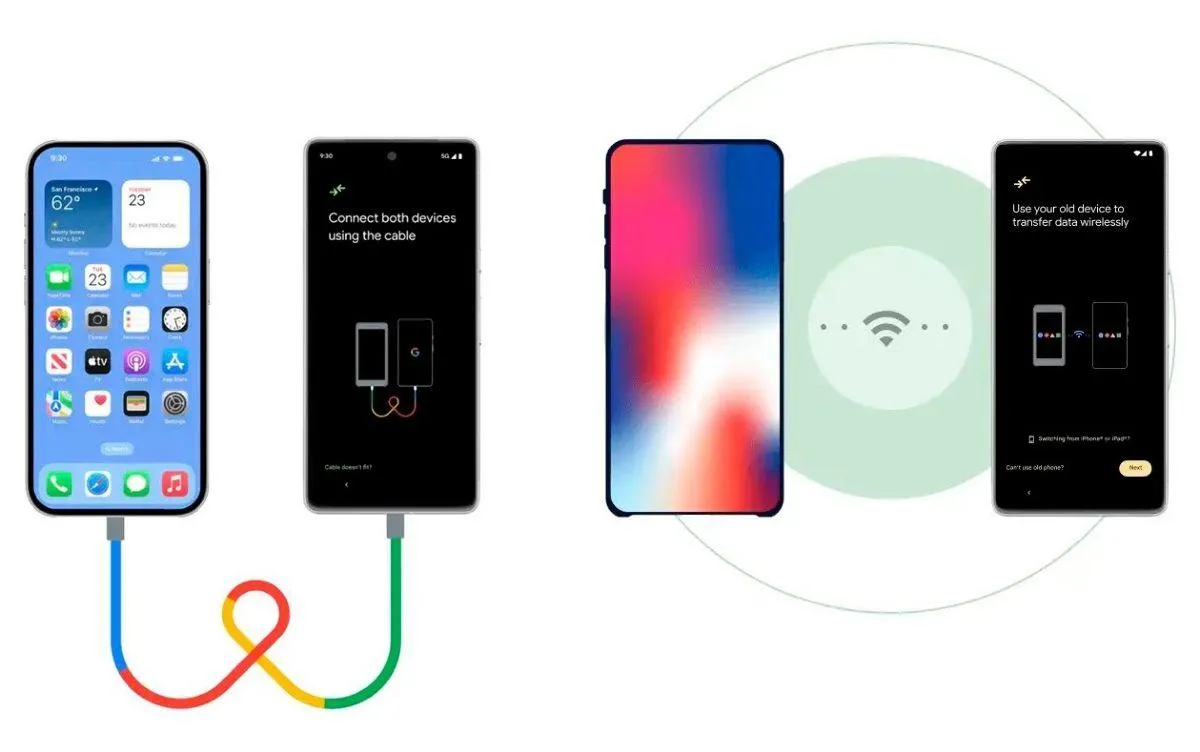
Перенесення особистих даних з Android-смартфона на iPhone у 2026 році стало значно передбачуванішим завдяки оновленим інструментам Apple та підтримці сучасних версій Android. Основний механізм — офіційний додаток Move to iOS — створює пряме зашифроване з’єднання між пристроями й переміщує контакти, історію повідомлень, фотографії з камери, альбоми, файли, календарі, голосові нотатки, історію дзвінків, закладки браузера, облікові записи пошти та навіть чати WhatsApp разом із медіа. Для пристроїв на Android 17 і новіших з’явилася можливість виконати перенесення без встановлення додаткового додатку, використовуючи вбудовані бездротові функції під час початкового налаштування iPhone.
Не все однак відбувається автоматично. Музика, книги, PDF-файли, дані деяких банківських та спеціалізованих додатків, а також частина налаштувань домашнього екрану потребують окремого підходу. Якщо iPhone уже повністю налаштовано й активовано, основний метод Move to iOS стає недоступним без скидання пристрою до заводських налаштувань. Розуміння цих обмежень дозволяє вибрати оптимальний сценарій і уникнути втрати важливої інформації — від сімейних фотографій до робочих контактів та багаторічної переписки.
Процес вимагає уважної підготовки: повного заряджання обох пристроїв, достатнього місця на iPhone та стабільного початкового підключення до Wi-Fi. Успішне перенесення залежить не лише від техніки, а й від правильної послідовності дій, особливо з WhatsApp, де час активації на новому пристрої має критичне значення. Далі розглянемо всі доступні варіанти — від класичного покрокового сценарію до альтернатив для вже активованого iPhone та просунутих методів вибіркового перенесення.
Підготовка до перенесення: що варто зробити заздалегідь
Перш ніж розпочинати будь-яке перенесення, створіть резервну копію Android-пристрою через Google One або локальний бекап у налаштуваннях. Це страхування на випадок несподіваних перебоїв зв’язку чи нестачі місця. Перевірте обсяг вільного простору на майбутньому iPhone: зайдіть у «Параметри» → «Основні» → «Сховище iPhone». Якщо у вас велика бібліотека фотографій та відео, переконайтеся, що на новому пристрої вистачить гігабайтів — Move to iOS переносить камерний рол і альбоми, але не завжди оптимізує їх автоматично.
Оновіть програмне забезпечення на обох гаджетах. На Android це гарантує сумісність з останніми версіями Move to iOS та підтримку бездротового методу для Android 17+. На iPhone оновлення iOS 26.x містить покращену логіку виявлення та з’єднання з Android-пристроями. Вимкніть на Android функції енергозбереження та оптимізації батареї на час перенесення — вони можуть призупиняти фонові процеси та переривати з’єднання. Підготуйте зарядні кабелі або док-станції: процес може тривати від 15–20 хвилин при невеликому обсязі даних до кількох годин при великій бібліотеці фото та файлів.
Особливо уважно поставтеся до WhatsApp. Перенесення чатів можливе лише через інтеграцію з Move to iOS і лише до моменту активації WhatsApp на iPhone. Якщо ви вже встановили та відкрили месенджер на новому пристрої, історія чатів не перенесе. У такому випадку доведеться або скидати iPhone, або шукати альтернативні (часто менш надійні) способи.
Основний метод: Move to iOS під час першого налаштування iPhone
Найнадійніший і найповніший спосіб — використання Move to iOS саме під час початкового налаштування нового iPhone. Увімкніть iPhone і проходьте кроки до екрана «Перенесіть програми та дані» (або «Transfer Your Apps & Data»). Оберіть «З Android» → «Перенести за допомогою додатку».
На Android-пристрої завантажте Move to iOS з Google Play. Якщо Play Store недоступний, відскануйте QR-код, який з’явиться на екрані iPhone — він автоматично направить вас у магазин. Відкрийте додаток, натисніть «Продовжити», погодьтеся з умовами та надайте необхідні дозволи (місцезнаходження та сповіщення). На iPhone з’явиться код — введіть його на Android. Пристрої створять тимчасову локальну Wi-Fi мережу; підключіться до неї.
На екрані вибору контенту на Android позначте потрібні категорії. Тут можна гнучко керувати обсягом: наприклад, відключити перенесення великих файлів, якщо місце на iPhone обмежене. Натисніть «Продовжити» і не торкайтеся пристроїв до завершення. Індикатор на iPhone показуватиме прогрес. Після завершення на Android з’явиться повідомлення «Перенесення завершено» — натисніть «Готово». iPhone продовжить стандартне налаштування: активація eSIM/SIM (якщо підтримується), вхід в Apple ID та завантаження сумісних безкоштовних додатків з App Store.
Найважливіше — не переривати процес і не перемикати програми на Android під час передачі даних. Навіть коротке блокування екрану чи вхід у дзвінок може обірвати з’єднання і змусити починати спочатку.
Що саме переноситься (станом на 2026 рік згідно з Apple Support):
- Контакти, історія SMS/MMS та дзвінків
- Фотографії та відео з камери, альбоми
- Файли та папки
- Закладки Chrome (за умови оновленого браузера)
- Облікові записи пошти та календарі
- WhatsApp повідомлення та медіа
- Голосові нотатки та налаштування доступності/дисплея
- Деякі безкоштовні додатки, доступні в обох магазинах і підтримуючі перенесення
Не переносяться: музика, книги, PDF-документи, дані більшості платних додатків, повна історія браузера (окрім закладок), деякі системні налаштування та захищені дані.
| Тип даних | Переноситься | Примітки |
|---|---|---|
| Контакти та календарі | Так | Повністю, включаючи групи |
| Фото та відео з камери | Так | Альбоми та рол камери |
| WhatsApp чати та медіа | Так | Лише до активації на iPhone |
| SMS / MMS | Так | Повна історія |
| Музика та книги | Ні | Потрібне ручне перенесення через комп’ютер або хмару |
| Дані платних додатків | Зазвичай ні | Більшість вимагає повторного входу та завантаження |
Бездротовий метод без встановлення Move to iOS (Android 17+)
Власники сучасних Android-смартфонів на версії 17 і вище можуть скористатися вбудованим бездротовим механізмом без завантаження додаткового додатку. Під час налаштування iPhone на екрані «Перенесіть програми та дані» оберіть «З Android» → «Перенести без додатку». Розмістіть пристрої поруч, натисніть «Продовжити». На Android відскануйте QR-код камерою або скористайтеся альтернативним шляхом через «Параметри» → «Google» → «Служби» → «Парування з iPhone».
Процес аналогічний: обираєте категорії даних (фото, контакти, календарі, історія дзвінків, повідомлення), підтверджуєте і чекаєте завершення. Цей метод особливо зручний, коли не хочеться встановлювати зайвий софт або Play Store обмежений. Підтримка eSIM-перенесення залежить від виробника Android-пристрою — перевірте цю можливість у налаштуваннях оператора.
Якщо iPhone уже налаштовано: альтернативні шляхи
Коли новий iPhone вже пройшов повне налаштування та активацію, Move to iOS під час початкового екрану стає недоступним. Є два основні варіанти: повне скидання пристрою (що повертає до екрану вибору перенесення) або ручне/хмарне перенесення окремих типів даних.
Для контактів, календарів та пошти найпростіше — увійти в той самий Google-акаунт на iPhone. Дані синхронізуються автоматично через «Параметри» → «Паролі та облікові записи» → «Додати обліковий запис» → Google. Фотографії зручно перенести через додаток Google Фото: увімкніть резервне копіювання на Android заздалегідь, потім на iPhone встановіть той самий додаток і завантажте все в оригінальній якості (або оптимізовано).
Файли та документи легко перемістити через хмарні сервіси (iCloud Drive, Dropbox, OneDrive, Google Drive) або підключивши Android до комп’ютера та скопіювавши потрібні папки в «Файли» на iPhone. Музику та книги зручно перенести через iTunes/Finder на Mac або Windows-комп’ютері: створіть плейлисти та синхронізуйте з новим пристроєм.
SMS-повідомлення після активації перенести складно — стандартних безкоштовних інструментів майже немає. Деякі користувачі вдаються до сторонніх додатків на Android для експорту в XML з подальшим імпортом, але результат не завжди стабільний і може вимагати jailbreak або складних маніпуляцій.
Особливості перенесення WhatsApp
WhatsApp інтегровано безпосередньо в Move to iOS. На екрані вибору контенту позначте відповідний пункт — додаток автоматично підхопить чати, медіа, налаштування та профіль. Важлива умова: WhatsApp на iPhone не повинен бути активований до завершення перенесення. Якщо ви вже відкрили месенджер і ввели номер, історія не з’явиться. У такому випадку єдиний офіційний шлях — скинути iPhone та повторити процес.
Перенесення WhatsApp Business наразі неможливе через Move to iOS. Для звичайного WhatsApp метод працює стабільно на Android 5.0+ та сумісних iOS-версіях. Після успішного перенесення на iPhone просто відкрийте WhatsApp — чати з’являться вже з історією та медіафайлами.
WhatsApp — один з найчутливіших елементів перенесення. Якщо чати мають велике значення, обов’язково виконайте перенесення саме через Move to iOS до першого запуску месенджера на новому пристрої.
Перенесення файлів, музики та інших специфічних даних
Для великих обсягів файлів та папок Move to iOS справляється добре, але якщо даних дуже багато, краще розділити процес: спочатку перенести основне через Move to iOS, а потім додати решту через хмару або комп’ютер. Музику з Google Play Music / YouTube Music або локальних файлів зручно перенести через комп’ютер: підключіть iPhone до Mac/Windows, відкрийте Finder/iTunes, перетягніть плейлисти. Книги та PDF переносяться аналогічно або через iCloud Drive / Files app.
Календарі та нагадування з Google синхронізуються автоматично після входу в акаунт. Якщо використовуєте Outlook або інші сервіси — додайте їх у «Паролі та облікові записи». Для просунутих користувачів корисним стає iCloud Drive як центральне сховище: завантажте туди важливі документи з Android заздалегідь.
Поширені проблеми та як їх вирішити
Найчастіша помилка — обрив з’єднання під час передачі. Рішення: перезапустіть обидва пристрої, вимкніть на Android усі функції оптимізації мережі (типу Smart Network Switch), забудьте всі збережені Wi-Fi мережі перед початком. Якщо код не з’являється — на iPhone оберіть «Інші варіанти» та введіть дані сесії вручну на Android.
Нестача місця на iPhone проявляється як зависання на певному відсотку. Перевірте сховище та видаліть непотрібні дані перед повторною спробою. Якщо перенесення WhatsApp не спрацювало — переконайтеся, що месенджер на iPhone ще не активований, та спробуйте ще раз після скидання.
Іноді деякі безкоштовні додатки не переносяться автоматично. У такому випадку просто знайдіть їх в App Store та завантажте заново — дані зазвичай зберігаються в хмарі відповідного сервісу (наприклад, Telegram, Viber, Signal синхронізують історію після входу).
Після успішного перенесення: перші кроки та адаптація
Коли всі дані опинилися на новому iPhone, витратьте час на базове налаштування. Перевірте контакти та календарі — вони мають з’явитися одразу. Відкрийте «Фото» та перегляньте перенесені альбоми. Для WhatsApp просто запустіть додаток і підтвердіть номер — чати завантажаться з сервера.
Досвідчені користувачі часто налаштовують «Фокус» (Focus modes), щоб імітувати звичні Android-повідомлення та робочі профілі. App Library та віджети на робочому столі допомагають швидко знайти встановлені програми. Якщо деякі звичні Android-додатки відсутні в App Store, шукайте аналоги — більшість популярних сервісів мають повноцінні iOS-версії.
Регулярно створюйте резервні копії вже на iPhone через iCloud або комп’ютер. Це особливо важливо в перші тижні, поки ви звикаєте до нової екосистеми. Якщо плануєте активно користуватися Google-сервісами паралельно з iCloud — увімкніть синхронізацію в налаштуваннях відповідних додатків.
Поради для просунутих користувачів
Якщо ви часто перемикаєтеся між платформами або тестуєте нові пристрої, створіть чіткий протокол перенесення: заздалегідь увімкніть резервне копіювання фото в Google Фото, експортуйте важливі файли в хмару, перевірте сумісність ключових додатків. Для максимальної безпеки перед перенесенням вимкніть двофакторну автентифікацію на критично важливих акаунтах або підготуйте резервні коди доступу.
Деякі користувачі комбінують методи: основний обсяг переносять через Move to iOS, а потім вибірково додають дані через iCloud Drive або AirDrop з інших пристроїв Apple. Якщо у вас велика колекція локальної музики, заздалегідь завантажте її в Apple Music або використовуйте сторонні плеєри з підтримкою iOS.
Після кількох тижнів користування новим iPhone ви помітите, як дрібні звички (жести, центр керування, Siri) стають природними. А перенесені дані — контакти, фото, чати — роблять перехід майже непомітним. Головне — не поспішати та не пропускати етапи підготовки. Тоді новий iPhone стане не чужим пристроєм, а природним продовженням вашого цифрового життя.