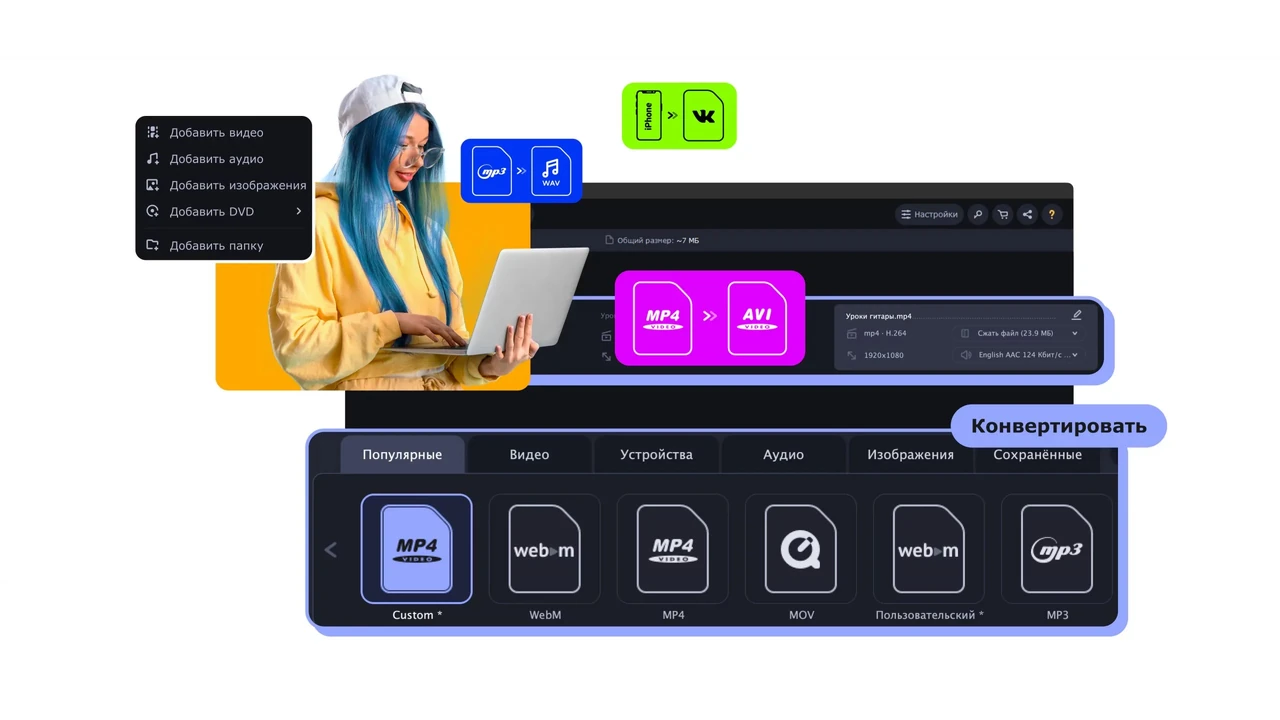
Конвертація відео в аудіо — це процес витягування звукової доріжки з відеофайлу та збереження її окремим аудіоформатом. Найчастіше результатом стає MP3, WAV, AAC або FLAC. Операція займає від кількох секунд до хвилин залежно від розміру файлу та обраного інструменту.
У 2026 році це роблять онлайн-сервіси, десктопні програми, мобільні додатки та командний рядок. Головне — зберегти якість звуку, не втратити приватність даних і вибрати правильний бітрейт під конкретне завдання: подкаст, лекцію, музичний фрагмент чи підготовку до транскрипції.
Правильний підхід дозволяє отримати чистий аудіофайл без зайвих артефактів, готовий до прослуховування в дорозі, редагування чи завантаження в AI-сервіси розпізнавання мови.
Чому конвертація відео в аудіо стала ще важливішою у 2026 році
Обсяг відеоконтенту зростає щодня. Вебінари, стріми, інтерв’ю, навчальні ролики та музичні кліпи накопичуються на дисках і в хмарах. Багато хто слухає матеріали в навушниках під час поїздок чи прогулянок, а відеофайл для цього занадто важкий і незручний. Аудіо займає в рази менше місця й працює навіть при слабкому інтернеті.
За моїм досвідом, найчастіші запити стосуються витягування звуку з записів Zoom-зустрічей, лекцій з YouTube (локальних копій) і коротких роликів для подкастів. Студенти зберігають аудіо з відеоуроків, щоб повторювати матеріал на швидкості 1,5×. Контент-креатори витягують музичні фрагменти для реміксів або фону. Журналісти готують інтерв’ю до транскрипції — сучасні AI-моделі краще працюють саме з чистими аудіофайлами.
У 2026 році з’явилося більше інструментів із локальною обробкою через WebAssembly. Це означає, що файл не завжди потрібно завантажувати на чужий сервер. Приватність стала критичною: корпоративні записи, особисті розмови та матеріали з копірайтом краще обробляти локально. Онлайн-сервіси все ще зручні для разових завдань, але для регулярної роботи професіонали переходять на VLC, Audacity, CapCut або FFmpeg.
Типова помилка новачків — вибирати найвищий бітрейт «на всяк випадок». Для голосу 128–192 кбіт/с MP3 цілком достатньо, а 320 кбіт/с лише роздуває файл без відчутної різниці. Для подальшого редагування краще брати WAV або FLAC. Ці нюанси безпосередньо впливають на швидкість роботи та місце на диску.
Ключові цифри 2026
Середній розмір 10-хвилинного MP4 у 1080p — 80–150 МБ. Після конвертації в MP3 192 кбіт/с той самий матеріал займає 12–15 МБ. Локальна обробка через FFmpeg або браузерний ffmpeg.wasm економить до 90 % часу на завантаження/скачування порівняно з класичними онлайн-конвертерами. Більшість безкоштовних онлайн-сервісів обмежують файли 200–500 МБ.
Онлайн-конвертери: швидкий старт без встановлення програм
Онлайн-сервіси залишаються найпростішим способом для разових завдань. Ви відкриваєте сайт, перетягуєте файл, обираєте формат і завантажуєте результат. Популярні варіанти 2026 року — Online Audio Converter, Convertio, FreeConvert, GroupDocs та браузерні інструменти на базі ffmpeg.wasm, які обробляють файл прямо в браузері без відправки на сервер.
Перевага очевиднa: нічого встановлювати. Недолік — обмеження розміру, можлива черга при високому навантаженні та питання приватності. Якщо файл містить конфіденційну інформацію, краще уникати сервісів, які зберігають дані навіть тимчасово.
Практичний приклад: у вас є 25-хвилинне інтерв’ю в MP4 вагою 180 МБ. Ви заходите на сервіс, який підтримує локальну обробку, обираєте MP3 192 кбіт/с і через хвилину отримуєте файл близько 35 МБ. Для музичного кліпу краще ставити 256–320 кбіт/с, щоб зберегти деталі. Багато сервісів дозволяють обрізати фрагмент ще до конвертації — це економить час і місце.
Типова пастка: сервіс «безкоштовно» додає водяний знак або вимагає реєстрацію після третього файлу. Перевіряйте умови перед початком. У 2026 році з’явилися інструменти, які працюють повністю клієнтською стороною — файл ніколи не покидає ваш комп’ютер. Це золотий стандарт для чутливих матеріалів.
Десктопні програми: контроль, якість і пакетна обробка
Коли файлів багато або потрібна максимальна якість, десктопні рішення виграють. VLC Media Player є на більшості комп’ютерів і вміє конвертувати відео в аудіо за кілька кліків. Відкриваєте «Медіа» → «Конвертувати/Зберегти», додаєте файл, обираєте профіль «Аудіо — MP3» і запускаєте. Працює на Windows, macOS і Linux.
Audacity — безкоштовний редактор, який імпортує відео, витягує звук і дозволяє одразу почистити шум, нормалізувати гучність і експортувати в потрібний формат. У нашій практиці його часто використовують подкастери: імпортували відео з камери, вирізали зайві паузи, прибрали фоновий гул і зберегли чистий WAV для подальшої обробки.
CapCut і Filmora пропонують зручний інтерфейс із таймлайном. Ви просто відокремлюєте аудіодоріжку й експортуєте її. CapCut підтримує MP3, WAV, AAC і FLAC, працює офлайн і добре підходить новачкам. Для пакетної обробки зручніші спеціалізовані конвертери на кшталт Free Video to MP3 Converter або потужніші комерційні рішення.
Підводний камінь: деякі програми за замовчуванням застосовують сильне стиснення. Завжди перевіряйте налаштування бітрейту та частоти дискретизації. Для голосу 44,1 кГц і 128–192 кбіт/с оптимальні. Для музики краще 48 кГц і 256+ кбіт/с. Якщо плануєте подальший монтаж — експортуйте в WAV без втрат.
Чек-лист перед конвертацією
- Перевірте розмір і формат вихідного відео
- Визначте цільовий формат і бітрейт
- Оцініть, чи потрібна обрізка фрагмента
- Оберіть локальний інструмент, якщо дані конфіденційні
- Після конвертації прослухайте початок і кінець файлу
Мобільні рішення: аудіо прямо зі смартфона
На Android і iOS конвертація теж можлива без комп’ютера. На Android популярні додатки на кшталт «Video to MP3 Converter» або вбудовані можливості редакторів на кшталт CapCut. Вибираєте відео з галереї, натискаєте «Витягти аудіо» і зберігаєте MP3. Деякі додатки дозволяють обрізати фрагмент і регулювати якість.
На iPhone процес трохи складніший через обмеження системи. Можна використати Швидкі команди (Shortcuts): є готові команди для витягування аудіо. Альтернатива — CapCut або інші редактори, які експортують окрему аудіодоріжку. QuickTime на Mac також дозволяє експортувати «лише аудіо» з відео, знятого на iPhone.
Приклад з життя: викладач зняв 40-хвилинну лекцію на телефон. Увечері через додаток витягнув аудіо, завантажив у хмару й дав студентам посилання на MP3. Студенти слухали в дорозі, а викладач не витрачав місце на відеоверсію. У 2026 році багато додатків працюють повністю офлайн, що зручно в поїздках.
Обмеження мобільних рішень — потужність процесора і пам’ять. Довгі 4K-файли можуть гальмувати. Для таких випадків краще перенести файл на комп’ютер. Також стежте за правами доступу до галереї та пам’яті — деякі додатки вимагають зайві дозволи.
FFmpeg: інструмент для тих, хто хоче повний контроль
FFmpeg — безкоштовна утиліта командного рядка, яка стала стандартом індустрії. Одна команда витягує аудіо з будь-якого відео:
ffmpeg -i input.mp4 -vn -c:a libmp3lame -q:a 2 output.mp3
Прапорець -vn відкидає відео, -c:a libmp3lame обирає кодер MP3, -q:a 2 задає високу якість зі змінним бітрейтом. Для безвтратної копії оригінальної доріжки використовують -c:a copy і відповідне розширення (наприклад, .m4a для AAC).
Для пакетної обробки пишуть простий цикл у терміналі. У нашій практиці FFmpeg використовують редакції та продакшн-студії, коли потрібно обробити десятки інтерв’ю за раз. Швидкість вражає: 30-хвилинний файл конвертується за секунди на сучасному ноутбуці.
Крива навчання вища, ніж у графічних програмах, але документація детальна, а команди легко зберігати в текстовому файлі. У 2026 році з’явилися зручні графічні оболонки поверх FFmpeg, які поєднують потужність і простоту інтерфейсу.
Вибір формату, бітрейту та якості
MP3 залишається найуніверсальнішим. Його відтворюють усі пристрої. AAC (M4A) трохи ефективніший при тому ж бітрейті і краще звучить на техніці Apple. WAV і FLAC — без втрат, ідеальні для архівування та подальшого монтажу, але файли важчі в 5–10 разів.
Для голосу (лекції, інтерв’ю, подкасти) оптимально MP3 128–192 кбіт/с. Для музики — 256–320 кбіт/с. Якщо файл піде в AI-транскрипцію, краще WAV або високоякісний MP3 — моделі краще розпізнають чистий сигнал.
Частота дискретизації зазвичай 44,1 кГц для музики і 48 кГц для відеоматеріалів. Стерео залишають для музики, для мови іноді достатньо моно — файл стає ще легшим. Завжди слухайте результат на різних пристроях: те, що добре звучить у навушниках, може «сипіти» на колонках ноутбука.
Попередження
Не завантажуйте відео з копірайтом на онлайн-сервіси без дозволу. Витягування аудіо з чужого контенту для публічного використання може порушувати авторські права. Для особистого прослуховування локальних файлів це зазвичай безпечно, але публікація — інша справа.
Типові помилки та як їх уникнути
Найпоширеніша помилка — конвертувати весь файл, коли потрібен лише фрагмент. Спочатку обріжте потрібну частину в будь-якому редакторі, потім конвертуйте. Друга — ігнорувати бітрейт. Занадто низький дає «металевий» голос, занадто високий — зайві мегабайти.
Третя — використовувати онлайн-сервіс для файлів понад 500 МБ. Процес зависає або обривається. Четверта — не перевіряти результат. Іноді конвертер «з’їдає» початок або кінець через некоректні метадані. Завжди відкривайте файл і слухайте перші та останні 10–15 секунд.
П’ята помилка стосується мобільних пристроїв: додаток зберігає файл у внутрішню пам’ять, а користувач шукає його в галереї. Краще одразу вказувати папку завантажень або хмару. У 2026 році багато інструментів пропонують автоматичне завантаження в Google Drive чи iCloud — користуйтеся цим.
Міфи vs Реальність
Міф: Онлайн-конвертери завжди псують якість.
Реальність: При правильних налаштуваннях різниця майже нечутна для більшості слухачів.
Міф: FFmpeg потрібен лише програмістам.
Реальність: Базові команди копіюють і вставляють за хвилину, а швидкість і якість вищі за більшість GUI-програм.
Практичні сценарії використання
Студент записав тригодинну лекцію. Конвертує в MP3 160 кбіт/с, розбиває на частини по 45 хвилин і слухає дорогою в університет. Журналіст витягує аудіо з відеоінтерв’ю, чистить у Audacity і відправляє на транскрипцію. Музикант зберігає інструментальну партію з кліпу у WAV для реміксу.
Контент-креатор бере звук із вертикальних роликів і створює аудіоверсію для платформ, де відео не підтримується. Компанія архівує записи внутрішніх мітингів у стислому MP3, щоб економити місце на сервері. Усі ці сценарії працюють стабільно у 2026 році завдяки широкому вибору інструментів.
За моїм досвідом, найкраща стратегія — мати два інструменти: один швидкий онлайн або мобільний для разових задач і один потужний десктопний (VLC + Audacity або FFmpeg) для серйозної роботи. Так ви закриваєте 99 % потреб без зайвих витрат і ризиків.
Вердикт
Для більшості користувачів достатньо VLC або браузерного конвертера з локальною обробкою. Для регулярної роботи та максимальної якості — FFmpeg або Audacity. Головне — свідомо обирати формат і бітрейт під завдання, а не гнатися за «максимальною якістю» без потреби. Правильно зроблена конвертація економить час, місце і нерви.