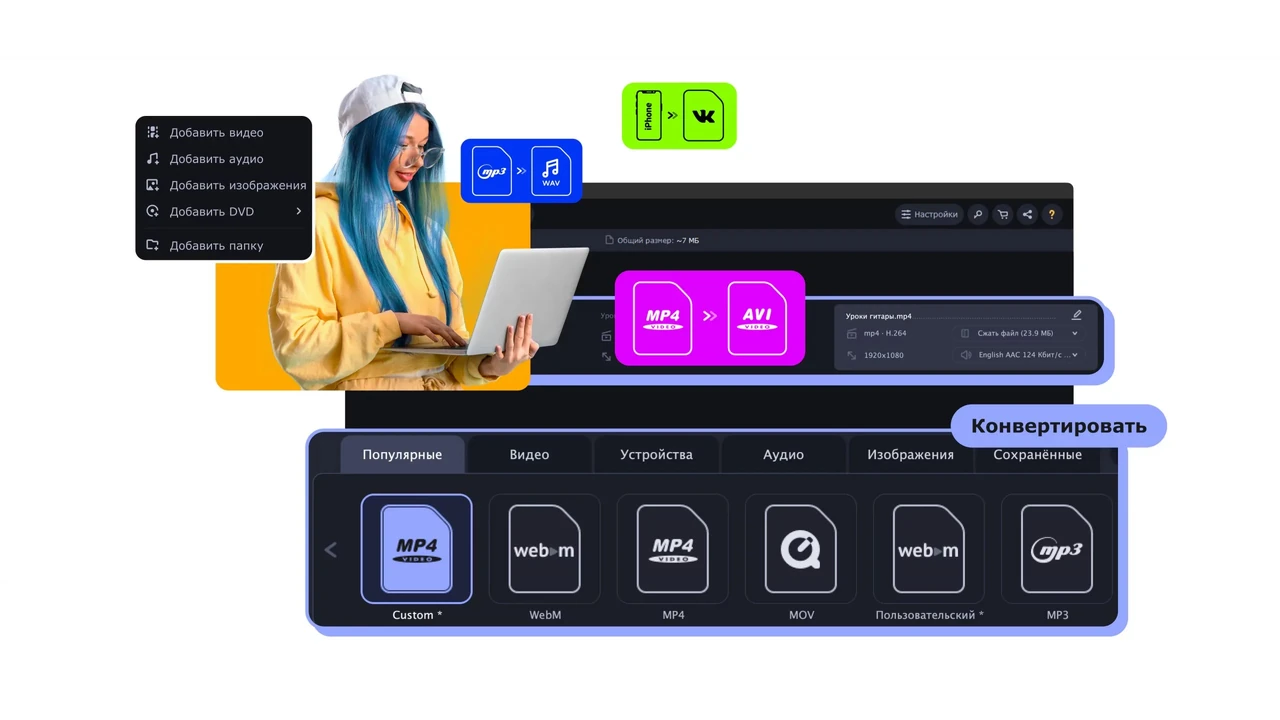
Конвертация видео в аудио — это процесс извлечения звуковой дорожки из видеофайла и сохранения её в отдельном аудиоформате. Чаще всего результатом становится MP3, WAV, AAC или FLAC. Операция занимает от нескольких секунд до нескольких минут в зависимости от размера файла и выбранного инструмента.
В 2026 году это делают онлайн-сервисы, десктопные программы, мобильные приложения и командная строка. Главное — сохранить качество звука, не потерять конфиденциальность данных и выбрать правильный битрейт под конкретную задачу: подкаст, лекцию, музыкальный фрагмент или подготовку к транскрипции.
Правильный подход позволяет получить чистый аудиофайл без лишних артефактов, готовый к прослушиванию в дороге, редактированию или загрузке в AI-сервисы распознавания речи.
Почему конвертация видео в аудио стала ещё важнее в 2026 году
Объём видеоконтента растёт каждый день. Вебинары, стримы, интервью, обучающие ролики и музыкальные клипы накапливаются на дисках и в облаках. Многие слушают материалы в наушниках во время поездок или прогулок, а видеофайл для этого слишком тяжёлый и неудобный. Аудио занимает в разы меньше места и работает даже при слабом интернете.
По моему опыту, самые частые запросы касаются извлечения звука из записей Zoom-встреч, лекций с YouTube (локальных копий) и коротких роликов для подкастов. Студенты сохраняют аудио из видеоуроков, чтобы повторять материал на скорости 1,5×. Контент-креаторы извлекают музыкальные фрагменты для ремиксов или фона. Журналисты готовят интервью к транскрипции — современные AI-модели лучше работают именно с чистыми аудиофайлами.
В 2026 году появилось больше инструментов с локальной обработкой через WebAssembly. Это значит, что файл не всегда нужно загружать на чужой сервер. Конфиденциальность стала критически важной: корпоративные записи, личные разговоры и материалы с авторским правом лучше обрабатывать локально. Онлайн-сервисы по-прежнему удобны для разовых задач, но для регулярной работы профессионалы переходят на VLC, Audacity, CapCut или FFmpeg.
Типичная ошибка новичков — выбирать самый высокий битрейт «на всякий случай». Для голоса 128–192 кбит/с MP3 вполне достаточно, а 320 кбит/с лишь раздувает файл без ощутимой разницы. Для дальнейшего редактирования лучше брать WAV или FLAC. Эти нюансы напрямую влияют на скорость работы и место на диске.
Ключевые цифры 2026
Средний размер 10-минутного MP4 в 1080p — 80–150 МБ. После конвертации в MP3 192 кбит/с тот же материал занимает 12–15 МБ. Локальная обработка через FFmpeg или браузерный ffmpeg.wasm экономит до 90 % времени на загрузку и скачивание по сравнению с классическими онлайн-конвертерами. Большинство бесплатных онлайн-сервисов ограничивают файлы 200–500 МБ.
Онлайн-конвертеры: быстрый старт без установки программ
Онлайн-сервисы остаются самым простым способом для разовых задач. Вы открываете сайт, перетаскиваете файл, выбираете формат и скачиваете результат. Популярные варианты 2026 года — Online Audio Converter, Convertio, FreeConvert, GroupDocs и браузерные инструменты на базе ffmpeg.wasm, которые обрабатывают файл прямо в браузере без отправки на сервер.
Преимущество очевидно: ничего устанавливать не нужно. Недостаток — ограничения по размеру, возможная очередь при высокой нагрузке и вопросы конфиденциальности. Если файл содержит конфиденциальную информацию, лучше избегать сервисов, которые сохраняют данные даже временно.
Практический пример: у вас есть 25-минутное интервью в MP4 весом 180 МБ. Вы заходите на сервис, который поддерживает локальную обработку, выбираете MP3 192 кбит/с и через минуту получаете файл около 35 МБ. Для музыкального клипа лучше ставить 256–320 кбит/с, чтобы сохранить детали. Многие сервисы позволяют обрезать фрагмент ещё до конвертации — это экономит время и место.
Типичная ловушка: сервис «бесплатно» добавляет водяной знак или требует регистрацию после третьего файла. Проверяйте условия перед началом. В 2026 году появились инструменты, которые работают полностью на стороне клиента — файл никогда не покидает ваш компьютер. Это золотой стандарт для чувствительных материалов.
Десктопные программы: контроль, качество и пакетная обработка
Когда файлов много или нужно максимальное качество, десктопные решения выигрывают. VLC Media Player есть на большинстве компьютеров и умеет конвертировать видео в аудио за несколько кликов. Открываете «Медиа» → «Конвертировать/Сохранить», добавляете файл, выбираете профиль «Аудио — MP3» и запускаете. Работает на Windows, macOS и Linux.
Audacity — бесплатный редактор, который импортирует видео, извлекает звук и позволяет сразу очистить шум, нормализовать громкость и экспортировать в нужный формат. В нашей практике его часто используют подкастеры: импортировали видео с камеры, вырезали лишние паузы, убрали фоновый гул и сохранили чистый WAV для дальнейшей обработки.
CapCut и Filmora предлагают удобный интерфейс с таймлайном. Вы просто отделяете аудиодорожку и экспортируете её. CapCut поддерживает MP3, WAV, AAC и FLAC, работает офлайн и хорошо подходит новичкам. Для пакетной обработки удобнее специализированные конвертеры вроде Free Video to MP3 Converter или более мощные коммерческие решения.
Подводный камень: некоторые программы по умолчанию применяют сильное сжатие. Всегда проверяйте настройки битрейта и частоты дискретизации. Для голоса 44,1 кГц и 128–192 кбит/с оптимальны. Для музыки лучше 48 кГц и 256+ кбит/с. Если планируете дальнейший монтаж — экспортируйте в WAV без потерь.
Чек-лист перед конвертацией
- Проверьте размер и формат исходного видео
- Определите целевой формат и битрейт
- Оцените, нужна ли обрезка фрагмента
- Выберите локальный инструмент, если данные конфиденциальны
- После конвертации прослушайте начало и конец файла
Мобильные решения: аудио прямо со смартфона
На Android и iOS конвертация тоже возможна без компьютера. На Android популярны приложения вроде «Video to MP3 Converter» или встроенные возможности редакторов вроде CapCut. Выбираете видео из галереи, нажимаете «Извлечь аудио» и сохраняете MP3. Некоторые приложения позволяют обрезать фрагмент и регулировать качество.
На iPhone процесс чуть сложнее из-за ограничений системы. Можно использовать Быстрые команды (Shortcuts): есть готовые команды для извлечения аудио. Альтернатива — CapCut или другие редакторы, которые экспортируют отдельную аудиодорожку. QuickTime на Mac также позволяет экспортировать «только аудио» из видео, снятого на iPhone.
Пример из жизни: преподаватель снял 40-минутную лекцию на телефон. Вечером через приложение извлёк аудио, загрузил в облако и дал студентам ссылку на MP3. Студенты слушали в дороге, а преподаватель не тратил место на видеоверсию. В 2026 году многие приложения работают полностью офлайн, что удобно в поездках.
Ограничения мобильных решений — мощность процессора и память. Длинные 4K-файлы могут тормозить. Для таких случаев лучше перенести файл на компьютер. Также следите за правами доступа к галерее и памяти — некоторые приложения требуют лишние разрешения.
FFmpeg: инструмент для тех, кто хочет полный контроль
FFmpeg — бесплатная утилита командной строки, ставшая стандартом индустрии. Одна команда извлекает аудио из любого видео:
ffmpeg -i input.mp4 -vn -c:a libmp3lame -q:a 2 output.mp3
Флаг -vn отбрасывает видео, -c:a libmp3lame выбирает кодер MP3, -q:a 2 задаёт высокое качество с переменным битрейтом. Для копии оригинальной дорожки без потерь используют -c:a copy и соответствующее расширение (например, .m4a для AAC).
Для пакетной обработки пишут простой цикл в терминале. В нашей практике FFmpeg используют редакции и продакшн-студии, когда нужно обработать десятки интервью за раз. Скорость впечатляет: 30-минутный файл конвертируется за секунды на современном ноутбуке.
Кривая обучения выше, чем у графических программ, но документация подробная, а команды легко сохранять в текстовом файле. В 2026 году появились удобные графические оболочки поверх FFmpeg, которые сочетают мощь и простоту интерфейса.
Выбор формата, битрейта и качества
MP3 остаётся самым универсальным. Его воспроизводят все устройства. AAC (M4A) немного эффективнее при том же битрейте и лучше звучит на технике Apple. WAV и FLAC — без потерь, идеальны для архивирования и дальнейшего монтажа, но файлы тяжелее в 5–10 раз.
Для голоса (лекции, интервью, подкасты) оптимально MP3 128–192 кбит/с. Для музыки — 256–320 кбит/с. Если файл пойдёт в AI-транскрипцию, лучше WAV или высококачественный MP3 — модели лучше распознают чистый сигнал.
Частота дискретизации обычно 44,1 кГц для музыки и 48 кГц для видеоматериалов. Стерео оставляют для музыки, для речи иногда достаточно моно — файл становится ещё легче. Всегда слушайте результат на разных устройствах: то, что хорошо звучит в наушниках, может «шипеть» на колонках ноутбука.
Предупреждение
Не загружайте видео с авторским правом на онлайн-сервисы без разрешения. Извлечение аудио из чужого контента для публичного использования может нарушать авторские права. Для личного прослушивания локальных файлов это обычно безопасно, но публикация — другое дело.
Типичные ошибки и как их избежать
Самая распространённая ошибка — конвертировать весь файл, когда нужен лишь фрагмент. Сначала обрежьте нужную часть в любом редакторе, затем конвертируйте. Вторая — игнорировать битрейт. Слишком низкий даёт «металлический» голос, слишком высокий — лишние мегабайты.
Третья — использовать онлайн-сервис для файлов свыше 500 МБ. Процесс зависает или обрывается. Четвёртая — не проверять результат. Иногда конвертер «съедает» начало или конец из-за некорректных метаданных. Всегда открывайте файл и слушайте первые и последние 10–15 секунд.
Пятая ошибка касается мобильных устройств: приложение сохраняет файл во внутреннюю память, а пользователь ищет его в галерее. Лучше сразу указывать папку загрузок или облако. В 2026 году многие инструменты предлагают автоматическую загрузку в Google Drive или iCloud — пользуйтесь этим.
Мифы vs Реальность
Миф: Онлайн-конвертеры всегда портят качество.
Реальность: При правильных настройках разница почти неслышна для большинства слушателей.
Миф: FFmpeg нужен только программистам.
Реальность: Базовые команды копируют и вставляют за минуту, а скорость и качество выше большинства GUI-программ.
Практические сценарии использования
Студент записал трёхчасовую лекцию. Конвертирует в MP3 160 кбит/с, разбивает на части по 45 минут и слушает по дороге в университет. Журналист извлекает аудио из видеоинтервью, чистит в Audacity и отправляет на транскрипцию. Музыкант сохраняет инструментальную партию из клипа в WAV для ремикса.
Контент-креатор берёт звук из вертикальных роликов и создаёт аудиоверсию для платформ, где видео не поддерживается. Компания архивирует записи внутренних совещаний в сжатом MP3, чтобы экономить место на сервере. Все эти сценарии стабильно работают в 2026 году благодаря широкому выбору инструментов.
По моему опыту, лучшая стратегия — иметь два инструмента: один быстрый онлайн или мобильный для разовых задач и один мощный десктопный (VLC + Audacity или FFmpeg) для серьёзной работы. Так вы закрываете 99 % потребностей без лишних затрат и рисков.
Вердикт
Для большинства пользователей достаточно VLC или браузерного конвертера с локальной обработкой. Для регулярной работы и максимального качества — FFmpeg или Audacity. Главное — осознанно выбирать формат и битрейт под задачу, а не гнаться за «максимальным качеством» без необходимости. Правильно сделанная конвертация экономит время, место и нервы.


