Обрізати відео — це прибрати зайві секунди на початку, в кінці або всередині ролика, залишивши тільки потрібний фрагмент. Найшвидший спосіб на телефоні — відкрити додаток «Фото» на iPhone або «Галерею» на Android, натиснути «Редагувати» і потягнути маркери на шкалі часу. На комп’ютері з Windows 11 достатньо відкрити відео в програмі «Фотографії» або Clipchamp і перетягнути краї кліпу. Онлайн-сервіси на кшталт Clideo чи Adobe Express дозволяють зробити те саме без встановлення програм, а професійні редактори на кшталт CapCut чи DaVinci Resolve дають можливість вирізати фрагменти з точністю до кадру і без втрати якості.
У 2026 році процес став ще простішим завдяки вбудованим інструментам і штучному інтелекту, який автоматично пропонує найкращі моменти. Головне — розуміти різницю між обрізанням кінців (trim), розділенням і видаленням середини (split + delete) та зміною кадру (crop). Правильно виконане обрізання зберігає оригінальну роздільну здатність і звук, а неправильне може призвести до перекодування і помітного падіння якості.
За моїм досвідом роботи з сотнями роликів для соцмереж і презентацій, більшість людей втрачають час саме на пошук кнопки «Обрізати» і на спроби зберегти файл у потрібному форматі. Нижче зібрано всі перевірені способи з детальними кроками, підводними каменями і рішеннями саме під 2026 рік.
Чек-лист швидкого старту
- Визначте, що саме треба прибрати: початок, кінець чи середину.
- Перевірте, чи є вільне місце на пристрої (обрізаний файл часто створюється окремо).
- Оберіть інструмент залежно від пристрою: телефон → вбудований редактор, ПК → Clipchamp або Photos, браузер → Clideo.
- Завжди зберігайте копію оригіналу перед збереженням змін.
- Експортуйте в MP4 з оригінальною роздільною здатністю, якщо не плануєте додаткову обробку.
Різниця між обрізанням, вирізанням і кадруванням
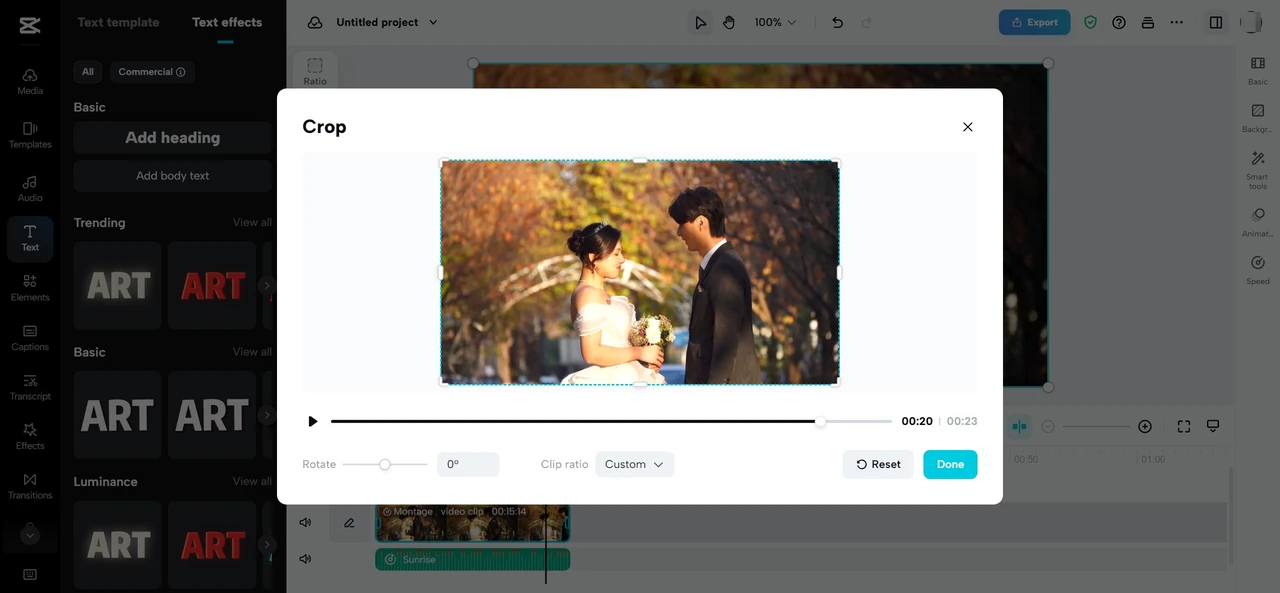
Багато новачків плутають три різні операції, і через це втрачають якість або роблять зайві кроки. Trim (обрізання) — це зміна точок початку і кінця кліпу. Ви просто «стискаєте» ролик з боків, і зайві частини зникають. Split (розділення) — це розрізання кліпу на дві або більше частин у потрібному місці, після чого непотрібний фрагмент видаляють. Crop (кадрування) — це зміна видимої області кадру, наприклад, з горизонтального на вертикальний для TikTok чи Reels.
У 2026 році майже всі сучасні редактори чітко розділяють ці функції. У CapCut на телефоні кнопка «Обрізати» відповідає за trim, а «Розділити» — за split. У Clipchamp на Windows білі маркери на краях кліпу роблять trim, а іконка ножиць — split. Якщо ви хочете лише скоротити відео з 2 хвилин до 45 секунд, достатньо trim. Якщо всередині є невдалий момент, потрібен split + delete. Crop використовують, коли треба змінити співвідношення сторін без обрізання часу.
Типова помилка — намагатися «вирізати» середину тільки маркерами. У більшості простих редакторів це неможливо: маркери працюють лише з кінцями. Інша поширена проблема — збереження після crop у низькій роздільній здатності. Завжди перевіряйте налаштування експорту. У нашій практиці ми бачили, як люди втрачали 4K-якість просто тому, що програма за замовчуванням пропонувала 720p.
Сучасні інструменти 2026 року додають ще одну опцію — lossless cutting. Це обрізання без перекодування, коли програма просто копіює потрібні пакети даних. Результат ідеальний за якістю і швидкий навіть на слабкому ноутбуці. Такі можливості є в Shotcut, LosslessCut і деяких онлайн-сервісах з локальною обробкою.
Як обрізати відео на iPhone та Android
На смартфонах процес займає менше хвилини, якщо знати правильні кнопки. На iPhone відкрийте додаток «Фото», знайдіть потрібне відео, натисніть «Редагувати» у правому верхньому куті. З’явиться жовта шкала часу з маркерами з обох боків. Потягніть лівий маркер праворуч, щоб прибрати початок, і правий — ліворуч для кінця. Натисніть «Готово» і оберіть «Зберегти як нове відео», щоб не втратити оригінал. У iOS 18 і новіших версіях додано можливість точного введення часу в секундах.
На Android більшість виробників мають власну «Галерею» або «Фото». Відкрийте відео, натисніть іконку олівця або «Редагувати», потім «Обрізати». Маркери зазвичай білі або сині. Після налаштування натисніть «Зберегти». На пристроях Samsung і Xiaomi є додаткова опція «Розділити», яка дозволяє вирізати середину. Якщо вбудованого редактора недостатньо, встановіть CapCut — він працює однаково добре на обох платформах і дає більше можливостей.
Практичний приклад: ви зняли 40-секундне відео дитини, але перші 8 секунд — пошук ракурсу, а останні 5 — випадковий рух камери. На iPhone ви просто зсуваєте маркери до потрібних точок і зберігаєте новий файл за 20 секунд. На Android у CapCut можна ще й розділити кліп у двох місцях і видалити зайве. Типова помилка — натискати «Зберегти» замість «Зберегти як нове». Оригінал зникає назавжди, і відновити його вже неможливо без резервної копії.
У 2026 році обидві платформи покращили роботу з 4K і 60 fps. Раніше на старих телефонах обрізання 4K-відео могло зависати, зараз навіть бюджетні моделі справляються швидко. Якщо відео дуже довге (понад 10 хвилин), краще спочатку обрізати на телефоні грубо, а точну правку зробити вже на комп’ютері.
Попередження
Ніколи не обрізайте єдину копію важливого відео безпосередньо. Завжди створюйте дублікат або експортуйте як новий файл. На Android деякі виробники за замовчуванням перезаписують оригінал, і відновити його можна тільки з хмарної резервної копії, якщо вона увімкнена.
Обрізання відео на комп’ютері: Windows і macOS
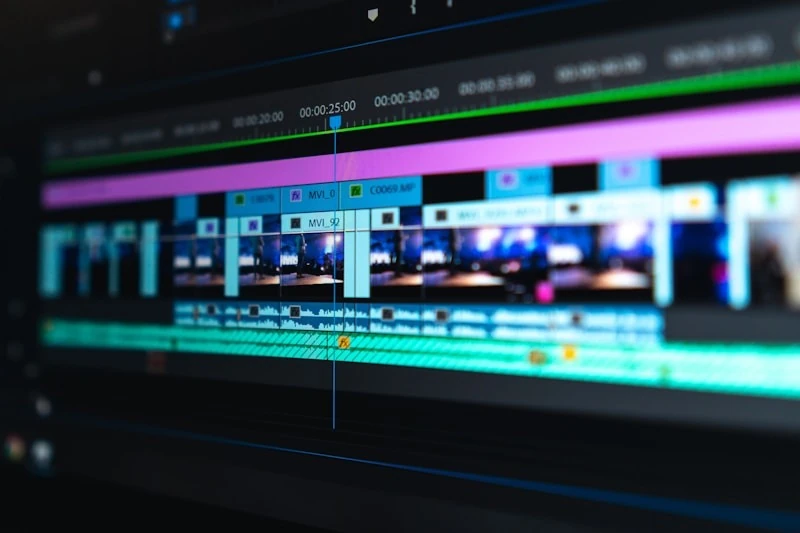
На Windows 11 найпростіший шлях — програма «Фотографії». Клацніть правою кнопкою на файл, оберіть «Відкрити за допомогою» → «Фотографії». Натисніть «Змінити і створити» або Ctrl+E, потім «Обрізати». Перетягніть маркери на шкалі. Збережіть копію. Якщо потрібна більша точність або вирізання середини, відкрийте Clipchamp (він уже вбудований у більшість систем Windows 11). Перетягніть відео на таймлайн, виділіть кліп і потягніть краї. Для середини поставте playhead у потрібне місце, натисніть іконку ножиць (або S), повторіть для другого розрізу і видаліть зайвий фрагмент.
На Mac використовуйте QuickTime Player. Відкрийте відео, перейдіть у меню «Правка» → «Обрізати» (або Command+T). Жовті маркери з’являться знизу. Налаштуйте їх і натисніть «Обрізати». Для більш складних задач краще iMovie: імпортуйте кліп, перетягніть його на таймлайн і використовуйте жовті маркери або Command+B для розділення. У 2026 році Final Cut Pro залишається вибором професіоналів завдяки магнітному таймлайну, який автоматично «зшиває» кліпи після видалення.
Кейс з практики: клієнт приніс 15-хвилинний запис зустрічі, з якого потрібно було витягнути лише 3 хвилини з ключовою презентацією. У Clipchamp ми поставили два розрізи, видалили зайве і експортували за 4 хвилини. Якби використовували тільки «Фотографії», довелося б обрізати двічі — спочатку початок, потім кінець, і втратити час на проміжні збереження.
Підводний камінь Windows: іноді програма пропонує зберегти у форматі, який зменшує бітрейт. Завжди перевіряйте налаштування експорту і обирайте «Оригінальна якість» або 1080p/4K. На Mac QuickTime за замовчуванням зберігає без втрат, але якщо ви працюєте з ProRes, переконайтеся, що обрали правильний кодек.
Онлайн-сервіси для обрізання без встановлення програм
Коли немає доступу до потужного пристрою або потрібно швидко поділитися результатом, онлайн-інструменти стають ідеальним рішенням. Clideo, Adobe Express, Canva і Online Video Cutter дозволяють завантажити файл, налаштувати маркери і завантажити готовий ролик. У 2026 році більшість з них підтримують файли до 500 МБ–1 ГБ і працюють без реєстрації для базових операцій.
Алгоритм майже однаковий: відкриваєте сайт, перетягуєте відео або обираєте з хмари, чекаєте завантаження, тягнете маркери початку і кінця, іноді вводите точний час у секундах, натискаєте «Обрізати» або «Trim» і завантажуєте результат. У Clideo є окрема кнопка «Видалити вибране», яка дозволяє вирізати середину. Adobe Express додає можливість одразу змінити співвідношення сторін під соцмережі.
Перевага онлайн-сервісів — доступ з будь-якого пристрою і відсутність потреби в потужному процесорі. Недолік — обмеження розміру файлу і іноді водяні знаки на безкоштовному тарифі. У 2026 році з’явилися браузерні інструменти з локальною обробкою (на основі WebAssembly), які взагалі не завантажують ваше відео на сервер. Це безпечніше для конфіденційних матеріалів.
Приклад: потрібно швидко обрізати 2-хвилинний ролик для Instagram Stories. Завантажуєте в Canva, тягнете маркери до 15 секунд, змінюєте формат на 9:16 і експортуєте. Весь процес займає менше двох хвилин. Якщо файл більший за ліміт, спочатку стисніть його або розбийте на частини.
Міфи vs Реальність
Міф: Онлайн-обрізання завжди псує якість.
Реальність: Сучасні сервіси з режимом stream-copy або lossless майже не змінюють якість, якщо ви не обираєте додаткове стиснення.
Міф: Для точного обрізання обов’язково потрібна професійна програма.
Реальність: Для 90 % задач вистачає вбудованих інструментів телефону або Clipchamp.
Професійні інструменти та обрізання без втрати якості
Коли потрібна точність до кадру, робота з кількома кліпами або збереження максимальної якості, переходьте на повноцінні редактори. CapCut (доступний на ПК, телефоні і в браузері) у 2026 році став стандартом для більшості творців контенту. Shotcut і DaVinci Resolve залишаються безкоштовними потужними варіантами. LosslessCut спеціалізується саме на швидкому обрізанні без перекодування.
У CapCut створюєте новий проєкт, додаєте відео, перетягуєте його на таймлайн. Для trim тягнете краї кліпу. Для вирізання середини ставте playhead, натискаєте «Розділити», повторюєте і видаляєте. Експорт дозволяє обрати оригінальну якість або підготувати файл під конкретну платформу. DaVinci Resolve дає ще більше контролю: ви можете працювати з proxy-файлами для швидкості і фінально рендерити в будь-якому кодеку.
Ключова перевага професійних інструментів — можливість робити кілька розрізів, додавати переходи, вирівнювати звук і експортувати в потрібному форматі за один раз. У нашій практиці ми часто використовуємо Shotcut саме для lossless-обрізання довгих записів вебінарів: програма просто копіює потрібні частини, і файл готовий за секунди, навіть якщо оригінал важить кілька гігабайт.
Помилка початківців — одразу експортувати в низькій роздільній здатності «щоб було швидше». Краще завжди спочатку зберегти мастер-копію в оригінальній якості, а вже потім робити версії для соцмереж. У 2026 році майже всі редактори підтримують апаратне прискорення, тому навіть 4K-відео обробляється швидко на сучасних ноутбуках.
Типові помилки та як їх уникнути у 2026 році
Найчастіша помилка — збереження змін поверх оригіналу. Друга — вибір неправильного формату експорту, через що відео стає «мильним» або звук губиться. Третя — спроба обрізати дуже довгий файл на слабкому телефоні, що призводить до зависань. Четверта — ігнорування ключових кадрів: якщо обрізати не на ключовому кадрі, деякі редактори змушені перекодовувати весь файл.
Рішення просте: завжди працюйте з копією, перевіряйте налаштування експорту, для довгих відео спочатку робіть грубе обрізання, а точне — на потужнішому пристрої. Якщо працюєте з lossless-інструментами, переконайтеся, що точки обрізання збігаються з ключовими кадрами (більшість сучасних програм показують їх на таймлайні).
Ще один підводний камінь 2026 року — автоматичні «розумні» функції. Деякі додатки пропонують «автоматично покращити» відео під час обрізання і при цьому змінюють колір або додають ефекти. Вимкніть такі опції, якщо вам потрібен чистий результат. За моїм досвідом, найкращі результати дають саме ті інструменти, де ви повністю контролюєте кожен крок.
Ключові цифри 2026
- Середній час обрізання короткого ролика на телефоні — 30–60 секунд.
- Обмеження безкоштовних онлайн-сервісів — зазвичай 300–500 МБ.
- Втрата якості при неправильному перекодуванні може сягати 30–40 % бітрейту.
- Lossless-обрізання працює в 5–10 разів швидше за звичайне.
Сценарії використання та вибір інструменту під задачу
Для сторіс і Reels найкраще підходять вбудовані редактори телефону або CapCut. Для презентацій і записів зустрічей — Clipchamp або онлайн-сервіси. Для кіно і професійного контенту — DaVinci Resolve чи Final Cut. Якщо потрібно обрізати десятки коротких кліпів — LosslessCut або браузерні інструменти з пакетною обробкою.
У 2026 році з’явилися AI-помічники, які самі пропонують найкращі моменти для обрізання на основі розпізнавання обличчя, мови чи руху. CapCut і Descript уже мають такі функції. Вони особливо корисні, коли ви працюєте з довгими інтерв’ю і хочете швидко витягнути ключові цитати.
Особистий інсайт: якщо ви регулярно обрізаєте відео для соцмереж, встановіть CapCut на телефон і комп’ютер і синхронізуйте проєкти через хмару. Це економить години. Якщо працюєте з конфіденційними матеріалами — обирайте локальні інструменти без завантаження на сервери.
Вердикт
Для 95 % щоденних задач вистачає вбудованих інструментів телефону і Clipchamp. CapCut покриває майже все інше. Професійні редактори потрібні лише тоді, коли важлива точність до кадру, робота з кількома доріжками або максимальний контроль якості. Головне правило 2026 року — спочатку робіть копію, потім обрізайте, і завжди перевіряйте налаштування експорту.
Обрізання відео сьогодні — це не складний монтаж, а швидка і зрозуміла операція, доступна кожному. Оберіть інструмент під свій пристрій і задачу, дотримуйтесь простих правил збереження якості, і результат буде саме таким, яким ви його уявляли. Технології 2026 року зробили цей процес максимально прозорим і швидким, тож залишається лише практикуватися на реальних роликах.