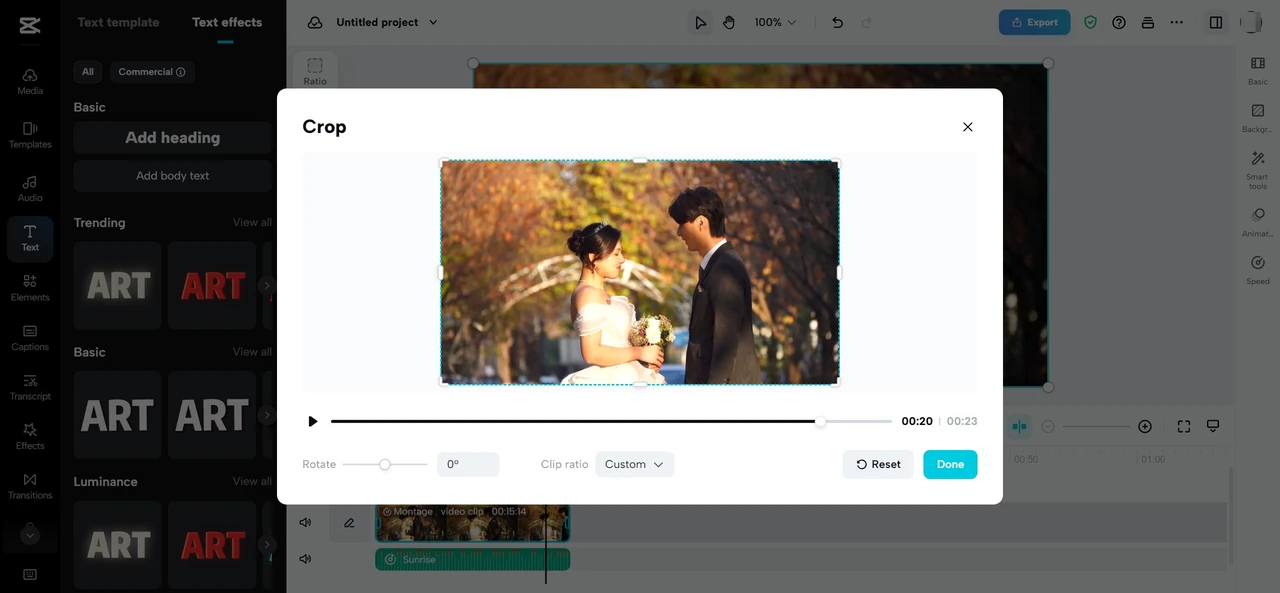
Обрезать видео — значит убрать лишние секунды в начале, в конце или в середине ролика, оставив только нужный фрагмент. Самый быстрый способ на телефоне — открыть приложение «Фото» на iPhone или «Галерею» на Android, нажать «Изменить» и потянуть маркеры на шкале времени. На компьютере с Windows 11 достаточно открыть видео в программе «Фотографии» или Clipchamp и перетащить края клипа. Онлайн-сервисы вроде Clideo или Adobe Express позволяют сделать то же самое без установки программ, а профессиональные редакторы вроде CapCut или DaVinci Resolve дают возможность вырезать фрагменты с точностью до кадра и без потери качества.
В 2026 году процесс стал ещё проще благодаря встроенным инструментам и искусственному интеллекту, который автоматически предлагает лучшие моменты. Главное — понимать разницу между обрезкой концов (trim), разделением и удалением середины (split + delete) и изменением кадра (crop). Правильно выполненная обрезка сохраняет оригинальное разрешение и звук, а неправильная может привести к перекодированию и заметному падению качества.
По моему опыту работы с сотнями роликов для соцсетей и презентаций большинство людей теряют время именно на поиск кнопки «Обрезать» и на попытки сохранить файл в нужном формате. Ниже собраны все проверенные способы с подробными шагами, подводными камнями и решениями именно под 2026 год.
Чек-лист быстрого старта
- Определите, что именно нужно убрать: начало, конец или середину.
- Проверьте, есть ли свободное место на устройстве (обрезанный файл часто создаётся отдельно).
- Выберите инструмент в зависимости от устройства: телефон → встроенный редактор, ПК → Clipchamp или «Фотографии», браузер → Clideo.
- Всегда сохраняйте копию оригинала перед сохранением изменений.
- Экспортируйте в MP4 с оригинальным разрешением, если не планируете дополнительную обработку.
Разница между обрезкой, вырезанием и кадрированием
Многие новички путают три разные операции и из-за этого теряют качество или делают лишние шаги. Trim (обрезка) — это изменение точек начала и конца клипа. Вы просто «сжимаете» ролик с боков, и лишние части исчезают. Split (разделение) — это разрезание клипа на две или больше частей в нужном месте, после чего ненужный фрагмент удаляют. Crop (кадрирование) — это изменение видимой области кадра, например с горизонтального на вертикальный для TikTok или Reels.
В 2026 году почти все современные редакторы чётко разделяют эти функции. В CapCut на телефоне кнопка «Обрезать» отвечает за trim, а «Разделить» — за split. В Clipchamp на Windows белые маркеры на краях клипа делают trim, а иконка ножниц — split. Если вы хотите лишь сократить видео с 2 минут до 45 секунд, достаточно trim. Если внутри есть неудачный момент, нужен split + delete. Crop используют, когда нужно изменить соотношение сторон без обрезки по времени.
Типичная ошибка — пытаться «вырезать» середину только маркерами. В большинстве простых редакторов это невозможно: маркеры работают лишь с концами. Другая распространённая проблема — сохранение после crop в низком разрешении. Всегда проверяйте настройки экспорта. В нашей практике мы видели, как люди теряли 4K-качество просто потому, что программа по умолчанию предлагала 720p.
Современные инструменты 2026 года добавляют ещё одну опцию — lossless cutting. Это обрезка без перекодирования, когда программа просто копирует нужные пакеты данных. Результат идеальный по качеству и быстрый даже на слабом ноутбуке. Такие возможности есть в Shotcut, LosslessCut и некоторых онлайн-сервисах с локальной обработкой.
Как обрезать видео на iPhone и Android
На смартфонах процесс занимает меньше минуты, если знать правильные кнопки. На iPhone откройте приложение «Фото», найдите нужное видео, нажмите «Изменить» в правом верхнем углу. Появится жёлтая шкала времени с маркерами с обеих сторон. Потяните левый маркер вправо, чтобы убрать начало, и правый — влево для конца. Нажмите «Готово» и выберите «Сохранить как новое видео», чтобы не потерять оригинал. В iOS 18 и более новых версиях добавлена возможность точного ввода времени в секундах.
На Android у большинства производителей есть собственная «Галерея» или «Фото». Откройте видео, нажмите иконку карандаша или «Изменить», затем «Обрезать». Маркеры обычно белые или синие. После настройки нажмите «Сохранить». На устройствах Samsung и Xiaomi есть дополнительная опция «Разделить», которая позволяет вырезать середину. Если встроенного редактора недостаточно, установите CapCut — он работает одинаково хорошо на обеих платформах и даёт больше возможностей.
Практический пример: вы сняли 40-секундное видео ребёнка, но первые 8 секунд — поиск ракурса, а последние 5 — случайное движение камеры. На iPhone вы просто сдвигаете маркеры до нужных точек и сохраняете новый файл за 20 секунд. На Android в CapCut можно ещё и разделить клип в двух местах и удалить лишнее. Типичная ошибка — нажимать «Сохранить» вместо «Сохранить как новое». Оригинал исчезает навсегда, и восстановить его уже невозможно без резервной копии.
В 2026 году обе платформы улучшили работу с 4K и 60 fps. Раньше на старых телефонах обрезка 4K-видео могла зависать, сейчас даже бюджетные модели справляются быстро. Если видео очень длинное (более 10 минут), лучше сначала обрезать на телефоне грубо, а точную правку сделать уже на компьютере.
Предупреждение
Никогда не обрезайте единственную копию важного видео напрямую. Всегда создавайте дубликат или экспортируйте как новый файл. На Android некоторые производители по умолчанию перезаписывают оригинал, и восстановить его можно только из облачной резервной копии, если она включена.
Обрезка видео на компьютере: Windows и macOS
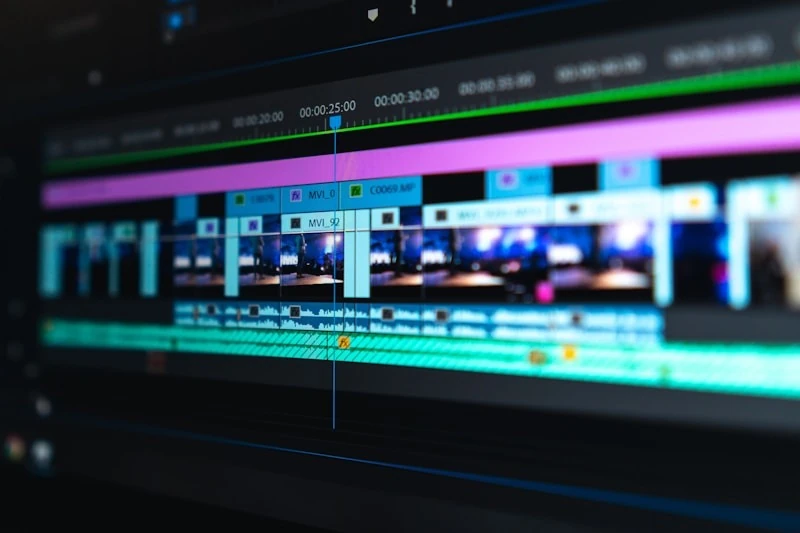
На Windows 11 самый простой путь — программа «Фотографии». Щёлкните правой кнопкой по файлу, выберите «Открыть с помощью» → «Фотографии». Нажмите «Изменить и создать» или Ctrl+E, затем «Обрезать». Перетащите маркеры на шкале. Сохраните копию. Если нужна большая точность или вырезание середины, откройте Clipchamp (он уже встроен в большинство систем Windows 11). Перетащите видео на таймлайн, выделите клип и потяните края. Для середины поставьте playhead в нужное место, нажмите иконку ножниц (или S), повторите для второго разреза и удалите лишний фрагмент.
На Mac используйте QuickTime Player. Откройте видео, перейдите в меню «Правка» → «Обрезать» (или Command+T). Жёлтые маркеры появятся снизу. Настройте их и нажмите «Обрезать». Для более сложных задач лучше iMovie: импортируйте клип, перетащите его на таймлайн и используйте жёлтые маркеры или Command+B для разделения. В 2026 году Final Cut Pro остаётся выбором профессионалов благодаря магнитному таймлайну, который автоматически «сшивает» клипы после удаления.
Кейс из практики: клиент принёс 15-минутную запись встречи, из которой нужно было вытащить лишь 3 минуты с ключевой презентацией. В Clipchamp мы поставили два разреза, удалили лишнее и экспортировали за 4 минуты. Если бы использовали только «Фотографии», пришлось бы обрезать дважды — сначала начало, потом конец — и потерять время на промежуточные сохранения.
Подводный камень Windows: иногда программа предлагает сохранить в формате, который уменьшает битрейт. Всегда проверяйте настройки экспорта и выбирайте «Оригинальное качество» или 1080p/4K. На Mac QuickTime по умолчанию сохраняет без потерь, но если вы работаете с ProRes, убедитесь, что выбрали правильный кодек.
Онлайн-сервисы для обрезки без установки программ
Когда нет доступа к мощному устройству или нужно быстро поделиться результатом, онлайн-инструменты становятся идеальным решением. Clideo, Adobe Express, Canva и Online Video Cutter позволяют загрузить файл, настроить маркеры и скачать готовый ролик. В 2026 году большинство из них поддерживают файлы до 500 МБ–1 ГБ и работают без регистрации для базовых операций.
Алгоритм почти одинаковый: открываете сайт, перетаскиваете видео или выбираете из облака, ждёте загрузки, тянете маркеры начала и конца, иногда вводите точное время в секундах, нажимаете «Обрезать» или «Trim» и скачиваете результат. В Clideo есть отдельная кнопка «Удалить выбранное», которая позволяет вырезать середину. Adobe Express добавляет возможность сразу изменить соотношение сторон под соцсети.
Преимущество онлайн-сервисов — доступ с любого устройства и отсутствие необходимости в мощном процессоре. Недостаток — ограничения размера файла и иногда водяные знаки на бесплатном тарифе. В 2026 году появились браузерные инструменты с локальной обработкой (на основе WebAssembly), которые вообще не загружают ваше видео на сервер. Это безопаснее для конфиденциальных материалов.
Пример: нужно быстро обрезать 2-минутный ролик для Instagram Stories. Загружаете в Canva, тянете маркеры до 15 секунд, меняете формат на 9:16 и экспортируете. Весь процесс занимает меньше двух минут. Если файл больше лимита, сначала сожмите его или разбейте на части.
Мифы vs Реальность
Миф: Онлайн-обрезка всегда портит качество.
Реальность: Современные сервисы с режимом stream-copy или lossless почти не меняют качество, если вы не выбираете дополнительное сжатие.
Миф: Для точной обрезки обязательно нужна профессиональная программа.
Реальность: Для 90 % задач хватает встроенных инструментов телефона или Clipchamp.
Профессиональные инструменты и обрезка без потери качества
Когда нужна точность до кадра, работа с несколькими клипами или сохранение максимального качества, переходите на полноценные редакторы. CapCut (доступен на ПК, телефоне и в браузере) в 2026 году стал стандартом для большинства создателей контента. Shotcut и DaVinci Resolve остаются бесплатными мощными вариантами. LosslessCut специализируется именно на быстрой обрезке без перекодирования.
В CapCut создаёте новый проект, добавляете видео, перетаскиваете его на таймлайн. Для trim тянете края клипа. Для вырезания середины ставите playhead, нажимаете «Разделить», повторяете и удаляете. Экспорт позволяет выбрать оригинальное качество или подготовить файл под конкретную платформу. DaVinci Resolve даёт ещё больше контроля: вы можете работать с proxy-файлами для скорости и финально рендерить в любом кодеке.
Ключевое преимущество профессиональных инструментов — возможность делать несколько разрезов, добавлять переходы, выравнивать звук и экспортировать в нужном формате за один раз. В нашей практике мы часто используем Shotcut именно для lossless-обрезки длинных записей вебинаров: программа просто копирует нужные части, и файл готов за секунды, даже если оригинал весит несколько гигабайт.
Ошибка новичков — сразу экспортировать в низком разрешении «чтобы было быстрее». Лучше всегда сначала сохранить мастер-копию в оригинальном качестве, а уже потом делать версии для соцсетей. В 2026 году почти все редакторы поддерживают аппаратное ускорение, поэтому даже 4K-видео обрабатывается быстро на современных ноутбуках.
Типичные ошибки и как их избежать в 2026 году
Самая частая ошибка — сохранение изменений поверх оригинала. Вторая — выбор неправильного формата экспорта, из-за чего видео становится «мыльным» или звук теряется. Третья — попытка обрезать очень длинный файл на слабом телефоне, что приводит к зависаниям. Четвёртая — игнорирование ключевых кадров: если обрезать не на ключевом кадре, некоторые редакторы вынуждены перекодировать весь файл.
Решение простое: всегда работайте с копией, проверяйте настройки экспорта, для длинных видео сначала делайте грубую обрезку, а точную — на более мощном устройстве. Если работаете с lossless-инструментами, убедитесь, что точки обрезки совпадают с ключевыми кадрами (большинство современных программ показывают их на таймлайне).
Ещё один подводный камень 2026 года — автоматические «умные» функции. Некоторые приложения предлагают «автоматически улучшить» видео во время обрезки и при этом меняют цвет или добавляют эффекты. Отключите такие опции, если вам нужен чистый результат. По моему опыту лучшие результаты дают именно те инструменты, где вы полностью контролируете каждый шаг.
Ключевые цифры 2026
- Среднее время обрезки короткого ролика на телефоне — 30–60 секунд.
- Ограничения бесплатных онлайн-сервисов — обычно 300–500 МБ.
- Потеря качества при неправильном перекодировании может достигать 30–40 % битрейта.
- Lossless-обрезка работает в 5–10 раз быстрее обычной.
Сценарии использования и выбор инструмента под задачу
Для сторис и Reels лучше всего подходят встроенные редакторы телефона или CapCut. Для презентаций и записей встреч — Clipchamp или онлайн-сервисы. Для кино и профессионального контента — DaVinci Resolve или Final Cut. Если нужно обрезать десятки коротких клипов — LosslessCut или браузерные инструменты с пакетной обработкой.
В 2026 году появились AI-помощники, которые сами предлагают лучшие моменты для обрезки на основе распознавания лица, речи или движения. CapCut и Descript уже имеют такие функции. Они особенно полезны, когда вы работаете с длинными интервью и хотите быстро вытащить ключевые цитаты.
Личный инсайт: если вы регулярно обрезаете видео для соцсетей, установите CapCut на телефон и компьютер и синхронизируйте проекты через облако. Это экономит часы. Если работаете с конфиденциальными материалами — выбирайте локальные инструменты без загрузки на серверы.
Вердикт
Для 95 % ежедневных задач хватает встроенных инструментов телефона и Clipchamp. CapCut покрывает почти всё остальное. Профессиональные редакторы нужны лишь тогда, когда важна точность до кадра, работа с несколькими дорожками или максимальный контроль качества. Главное правило 2026 года — сначала делайте копию, потом обрезайте и всегда проверяйте настройки экспорта.
Обрезка видео сегодня — это не сложный монтаж, а быстрая и понятная операция, доступная каждому. Выберите инструмент под своё устройство и задачу, соблюдайте простые правила сохранения качества, и результат будет именно таким, каким вы его представляли. Технологии 2026 года сделали этот процесс максимально прозрачным и быстрым, так что остаётся лишь практиковаться на реальных роликах.