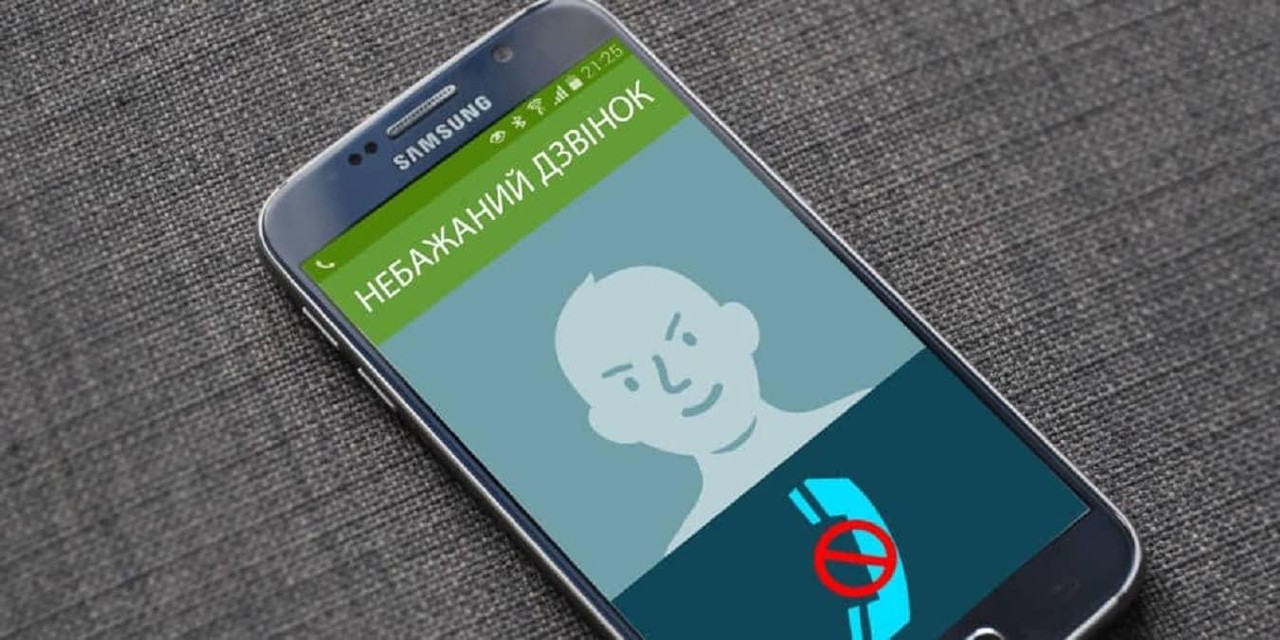
Блокування небажаного номера повертає спокій і контроль над власним часом у світі, де спам-дзвінки та повідомлення стали звичним цифровим шумом. На Android та iPhone це робиться за лічені секунди через вбудовані інструменти, у WhatsApp, Viber чи Telegram — ще простіше, а в Україні з жовтня 2025 року оператори запустили систему, завдяки якій скарги користувачів уже допомогли заблокувати десятки тисяч спам-номерів на рівні мережі.
Для новачків процес виглядає як кілька чітких кроків у налаштуваннях, для досвідчених користувачів відкриваються нюанси скринінгу дзвінків, фільтрації спаму та колективного захисту через оператора. Після блокування абонент зазвичай не отримує сповіщень про те, що його обмежили, дзвінки йдуть у глухий кут або на голосову пошту без нагадування, а повідомлення не доставляються.
Розблокувати завжди можна так само швидко, і це не впливає на інші контакти. Сучасні рішення 2026 року поєднують індивідуальний контроль на пристрої з мережевим захистом операторів, створюючи багаторівневий щит проти нав’язливих дзвінків від шахраїв, колекторів чи просто небажаних людей.
Блокування на Android: Google Phone та фірмові оболонки Samsung
На більшості Android-смартфонів головним інструментом залишається вбудований додаток Телефон від Google. Він доступний на Pixel, а також багатьох інших моделях після встановлення з Play Маркет. Процес блокування починається прямо з історії викликів — це найшвидший шлях для більшості користувачів.
Відкрийте додаток Телефон, перейдіть до вкладки Історія викликів, знайдіть потрібний запис і торкніться опції «Заблокувати / позначити як спам». Система одразу додає номер до чорного списку і, за бажанням, повідомляє про нього як про спам. Якщо ввімкнено візуальну голосову пошту, заблокований абонент вже не зможе залишити повідомлення — дзвінок просто обірветься без сліду.
Для блокування невідомих або прихованих номерів зайдіть у налаштування додатка (значок три крапки або шестерня), оберіть «Заблоковані номери» і ввімкніть опцію «Невідомі». Тоді всі дзвінки з номерів, яких немає у контактах, автоматично відхилятимуться. Це особливо зручно в 2026 році, коли шахраї часто використовують маскування або ротацію номерів.
На смартфонах Samsung процес трохи відрізняється через фірмову оболонку One UI. Відкрийте додаток Телефон, перейдіть до «Налаштування» → «Блокування номерів» або «Заблоковані номери». Тут можна додавати номери вручну, блокувати невідомі дзвінки або активувати захист від спаму та шахрайських викликів. Samsung також інтегрує власну базу спам-номерів, яка оновлюється в реальному часі.
Просунуті користувачі оцінять можливість створювати білий список — номери, які ніколи не блокуватимуться навіть при активному захисті. Це корисно, якщо ви чекаєте важливих дзвінків з незнайомих номерів лікарень чи служб. Дзвінки із заблокованих номерів не зберігаються в історії, тому телефон залишається чистим.
Якщо спам продовжує проходити, перевірте версію Android (потрібна 12 або новіша) та наявність оновлених додатків Google Телефон, Контакти й Повідомлення. Увімкнення RCS у Google Повідомленнях покращує виявлення фальшивих дзвінків завдяки додатковим даним про відправника.
Сучасний iPhone: блокування та скринінг невідомих дзвінків в iOS 26
На iPhone блокування еволюціонувало до зручної централізованої системи. Найпростіший шлях — через додаток Телефон: відкрийте «Недавні», торкніться іконки «i» біля потрібного номера або контакту, прокрутіть униз і виберіть «Заблокувати цього абонента». Те саме можна зробити безпосередньо в розмові в Повідомленнях або в FaceTime.
З iOS 26 з’явилася ще потужніша функція — скринінг невідомих дзвінків. Зайдіть у Параметри → Програми → Телефон (або FaceTime) і знайдіть розділ «Скринінг невідомих абонентів». Тут доступні три режими: «Ніколи» (звичайні дзвінки), «Запитати причину дзвінка» (віртуальний секретар просить абонента назвати мету перед тим, як телефон задзвонить) та «Тиша» (дзвінок автоматично йде на голосову пошту без сповіщення).
Режим «Запитати причину» особливо ефективний проти роботизованих спам-систем — багато шахраїв просто не відповідають на запит і відключаються. Заблоковані номери при цьому все одно можуть залишити голосове повідомлення, але ви не отримаєте сповіщення про нього. Повідомлення від заблокованих контактів не доставляються, а сам абонент не бачить жодних ознак блокування.
Для централізованого керування всіма заблокованими контактами відкрийте Параметри → Приватність і безпека → Заблоковані контакти. Тут можна додавати номери вручну, переглядати список і швидко розблоковувати. Функція синхронізується між усіма вашими пристроями Apple через iCloud, тому блокування на iPhone одразу працює на iPad і Mac.
Нова система скринінгу в iOS 26 дозволяє тонко налаштувати, хто саме може вас турбувати, не вдаючись до повного блокування кожного підозрілого номера.
Блокування в месенджерах: WhatsApp, Viber та Telegram
У месенджерах блокування працює ще жорсткіше — заблокований користувач не зможе ні дзвонити, ні писати, ні бачити ваш онлайн-статус.
У WhatsApp відкрийте чат з небажаною людиною, торкніться три крапки вгорі → «Більше» → «Заблокувати». Можна також поскаржитися на спам одразу під час блокування. Після цього всі дзвінки та повідомлення від цього номера зникають безслідно. Розблокувати можна в Налаштуваннях → Конфіденційність → Заблоковані контакти.
Viber пропонує окремий список блокування: зайдіть у «Більше» → «Параметри» → «Конфіденційність» → «Список блокування» і додайте номер у повному міжнародному форматі. Можна блокувати як з чату, так і вручну. Заблокований абонент більше не бачить ваших повідомлень про прочитання та не може ініціювати дзвінки.
У Telegram все ще гнучкіше. У чаті торкніться аватара зверху → прокрутіть до «Заблокувати користувача». Додатково в Налаштуваннях → Конфіденційність і безпека можна обмежити, хто взагалі може дзвонити вам або додавати до груп. Це корисно проти масових розсилок та небажаних знайомств.
У месенджерах блокування діє миттєво і майже не залишає слідів — ідеальний варіант, коли проблема виникла саме в переписці чи голосових дзвінках через інтернет.
Колективний захист: як повідомити оператора і заблокувати спам на рівні мережі
З жовтня 2025 року в Україні запрацювала система, за якої кожен користувач може поскаржитися на спам-номер безпосередньо своєму оператору. Це не просто особистий чорний список — скарги аналізуються, і якщо номер веде масову розсилку, його блокують для всіх абонентів.
Для Vodafone використовуйте застосунок My Vodafone або телефонуйте на 111 (в Україні) чи 0 800 400 111. Для Київстар — застосунок «Мій Kyivstar», номер 466 або 0 800 300 466, у роумінгу 105466#. Для lifecell — «Мій lifecell», 5433 або 0 800 20 5433. Можна також звернутися на урядову гарячу лінію 1545 або через сайт НКЕК.
За перші місяці роботи механізму оператори вже обмежили роботу майже 60 тисяч спам-номерів. Це реальний приклад, коли скарга однієї людини допомагає тисячам інших. Якщо дзвінки носять характер переслідування, додатково зафіксуйте все і зверніться до поліції — оператор надасть деталізацію.
| Платформа | Основний спосіб | Додаткові можливості 2026 | Що бачить заблокований |
|---|---|---|---|
| Android (Google Phone) | Історія викликів → Заблокувати/спам | Блок невідомих + спам-фільтр (Android 12+) | Дзвінок обривається, голосова пошта часто недоступна |
| iPhone (iOS 26) | Телефон → i → Заблокувати | Скринінг «Запитати причину» або «Тиша» | Може залишити голосову без сповіщення |
| WhatsApp / Viber / Telegram | Чат → Блокувати | Скарга на спам + обмеження приватності | Повністю не бачить вас і не може зв’язатися |
| Оператор (Київстар, Vodafone, lifecell) | Скарга в застосунку або за номером | Масове блокування спам-ферм (з 2025) | Номер може бути відключений для всіх |
Просунуті стратегії та профілактика спаму
Для тих, хто хоче максимального захисту, комбінуйте методи. Увімкніть режим «Не турбувати» або «Фокус» з дозволеними контактами — тоді дзвонять лише обрані люди, а всі інші йдуть у тишу або на голосову. На iPhone це особливо зручно поєднувати зі скринінгом.
Сторонні застосунки-блокувальники з Play Маркет або App Store можуть дати додаткову аналітику та бази спам-номерів, але вони вимагають доступу до дзвінків і контактів. Обирайте лише перевірені рішення з хорошими відгуками та мінімальними дозволами — інакше ризикуєте приватністю.
Ще один дієвий лайфхак — завести другий номер (віртуальний або окрема SIM) для реєстрацій, банківських додатків та онлайн-покупок. Основний номер тоді залишається тільки для близьких людей. Багато хто саме так у 2026 році захищається від витоків баз даних.
Не відповідайте на незнайомі дзвінки і не перетелефоновуйте за посиланнями з SMS — це найпоширеніший спосіб підтвердити активність номера для наступних атак. Якщо спам набуває характеру переслідування, фіксуйте дати, час та зміст і звертайтеся до оператора та правоохоронців.
Як розблокувати номер і що відбувається після блокування
Розблокування завжди симетричне блокуванню. На Android зайдіть у Налаштування додатка Телефон → Заблоковані номери і торкніться «Розблокувати» біля потрібного запису. На iPhone — Параметри → Приватність і безпека → Заблоковані контакти → редагуйте список. У месенджерах просто видаліть номер зі списку блокування.
Після розблокування дзвінки та повідомлення відновлюються повністю, але попередні пропущені дзвінки із заблокованого періоду зазвичай не з’являються в історії. Якщо людина не знала про блокування, вона може й не помітити змін — багато хто просто думає, що ви були зайняті або змінили номер.
У рідкісних випадках спамери використовують технології підміни номера (spoofing). Тоді блокування одного конкретного номера допомагає слабо — тут на допомогу приходить саме скарга оператору, яка впливає на всю кампанію.
Блокування — це не про ворожнечу, а про здорові межі. У 2026 році, коли технології захисту стають розумнішими, а оператори реагують на скарги колективно, кожен користувач може створити для себе по-справжньому спокійний цифровий простір. Обирайте той рівень захисту, який потрібен саме вам, і телефонуйте тільки тим, з ким справді хочете спілкуватися.