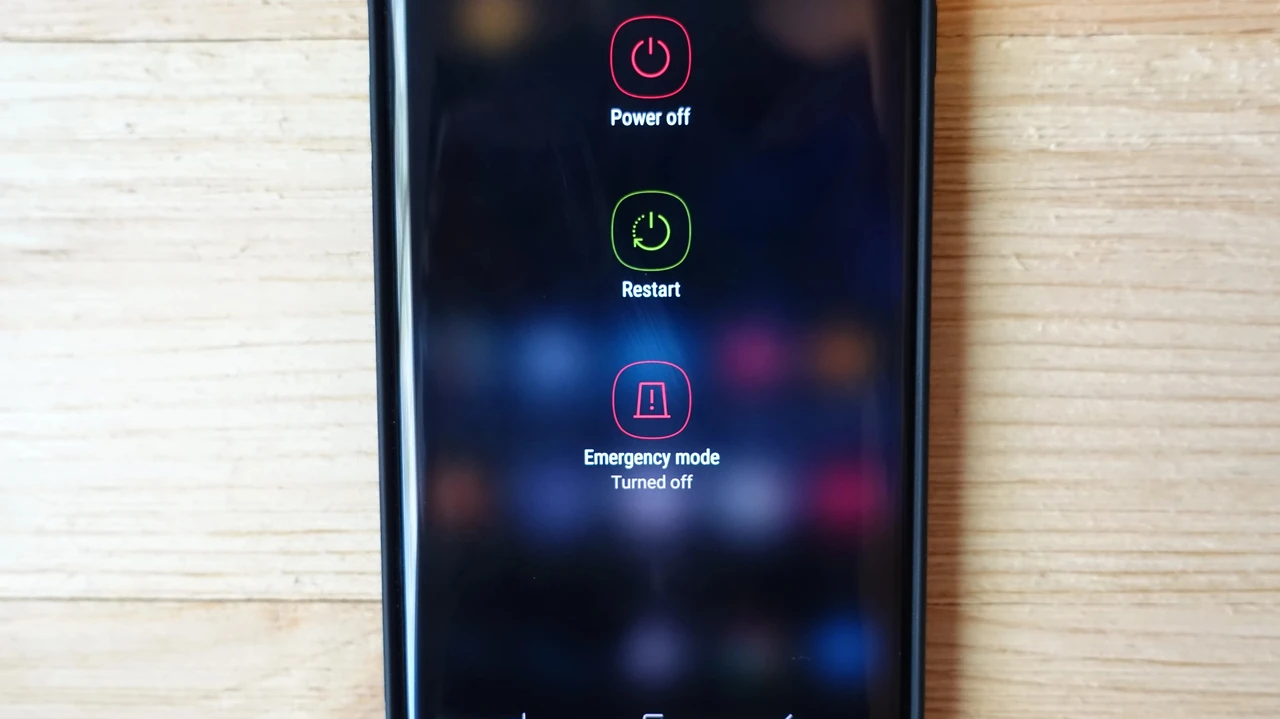
Перезавантаження смартфона залишається найпростішим і найефективнішим способом усунути більшість дрібних збоїв — від зависання додатків до раптового гальмування системи. За моїм досвідом використання різних пристроїв протягом останніх років, саме м’яке чи примусове перезавантаження повертає нормальну роботу в дев’яти випадках із десяти без втрати даних. У цій статті зібрано всі актуальні способи станом на 2026 рік: від звичайного меню до комбінацій кнопок для Samsung, Xiaomi, Realme, Huawei та iPhone будь-якої моделі.
М’яке перезавантаження очищає оперативну пам’ять і закриває фонові процеси, а примусове рятує навіть тоді, коли екран не реагує на дотики. Регулярне перезавантаження раз на тиждень помітно зменшує кількість глюків і продовжує час роботи акумулятора.
Чому перезавантаження телефону працює краще за багато «лікувальних» додатків
Сучасний смартфон постійно тримає в пам’яті десятки процесів — від системних служб до фонових оновлень додатків. Коли оперативна пам’ять заповнюється, система починає «підвисати», батарея сідає швидше, а деякі програми просто перестають відповідати. Перезавантаження повністю очищає тимчасові файли та скидає стан усіх процесів.
У нашій практиці ми стикалися з випадками, коли після довгого використання без вимкнення телефон працював так, ніби його щойно витягли з коробки. Особливо це помітно на пристроях із 6–8 ГБ оперативної пам’яті, де фонові служби Android чи iOS накопичують «сміття» за кілька днів інтенсивної роботи. Перезавантаження не лікує апаратні поломки, але відмінно справляється з програмними збоями.
Важливо: перезавантаження ніколи не видаляє ваші фото, повідомлення чи встановлені програми. Це безпечна процедура, яку можна виконувати хоч щодня.
Як перезагрузити телефон на Android звичайним способом
Найпростіший варіант працює на 99 % сучасних Android-пристроїв. Натисніть і утримуйте кнопку живлення (Power) протягом 2–3 секунд. На екрані з’явиться меню з варіантами «Вимкнути», «Перезавантажити» або «Restart». Торкніться потрібного пункту і дочекайтеся, поки телефон вимкнеться та знову увімкнеться.
На деяких моделях Samsung (особливо з One UI 6 і новіше) кнопка живлення за замовчуванням викликає Bixby. У такому разі потрібно затиснути Power разом із кнопкою зменшення гучності, щоб викликати меню живлення. Після появи меню оберіть «Перезавантажити».
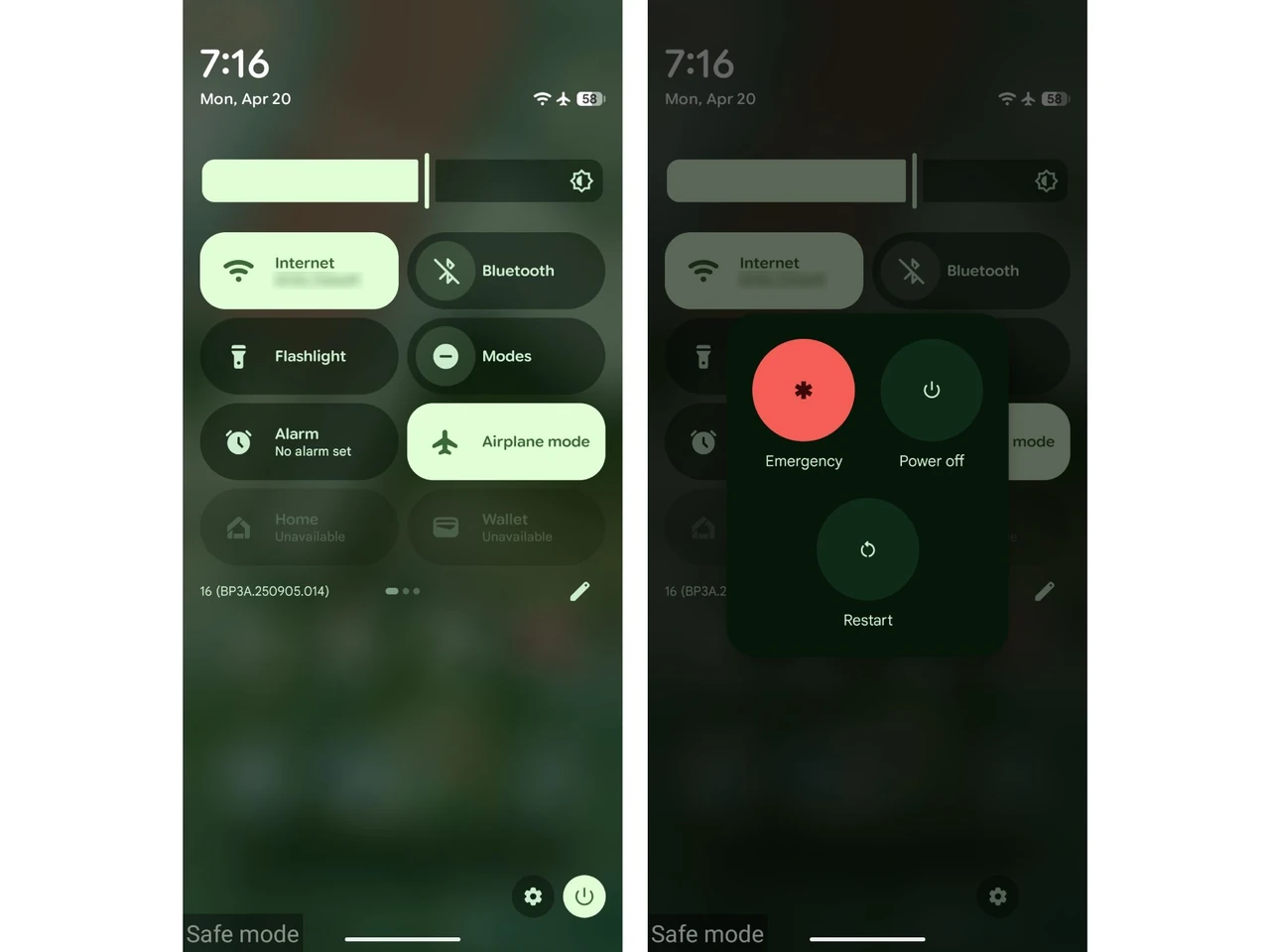
Якщо телефон реагує на дотики, можна скористатися шторкою сповіщень. Проведіть пальцем зверху екрана двічі, знайдіть іконку живлення в правому нижньому куті та натисніть її. З’явиться те саме меню. Цей спосіб зручний, коли кнопка Power працює погано або ви просто не хочете її використовувати.
Альтернативний варіант — через налаштування. Відкрийте «Налаштування» → «Система» (або «Загальне керування») → «Скидання» або безпосередньо знайдіть пункт «Перезавантажити». На HyperOS (Xiaomi) і Realme UI цей розділ зазвичай ховається в «Додаткових налаштуваннях».
Примусове перезавантаження Android, коли телефон завис
Коли екран повністю не реагує, звичайне меню недоступне. Тоді на допомогу приходить примусове (hard) перезавантаження. Воно імітує витягування акумулятора на старих телефонах і примусово скидає живлення процесора.
Універсальна комбінація для більшості Android-пристроїв 2024–2026 років — одночасне утримання кнопки живлення та кнопки зменшення гучності протягом 10–20 секунд. Телефон спочатку вимкнеться, а потім автоматично увімкнеться. На деяких моделях (особливо Xiaomi і Realme) краще працює комбінація Power + збільшення гучності.
Ось порівняльна таблиця актуальних комбінацій для популярних брендів:
| Бренд / Лінійка | Комбінація кнопок | Час утримання | Особливості |
|---|---|---|---|
| Samsung Galaxy (S8 і новіше, A-серія, S26) | Power + зменшення гучності | 10–20 секунд | Працює навіть при повному зависанні |
| Xiaomi / Redmi / Poco (HyperOS) | Power + збільшення гучності | 15–25 секунд | Іноді з’являється меню Recovery — просто відпустіть |
| Realme / Oppo / OnePlus | Power + зменшення гучності | 10–15 секунд | На нових моделях можна тримати лише Power довше 30 сек |
| Huawei / Honor | Power + збільшення гучності | 15–20 секунд | Після перезавантаження іноді потрібен код підтвердження |
| Google Pixel | Power + зменшення гучності | 20–30 секунд | Дуже надійно працює |
Джерела даних: офіційні сторінки підтримки Samsung та матеріали Android-спільноти.
Після таблиці варто додати: якщо жодна комбінація не спрацювала, зарядіть телефон щонайменше 15–20 хвилин від оригінального зарядного пристрою і повторіть спробу. Іноді глибокий розряд блокує реакцію кнопок.
Як перезагрузити iPhone звичайним і примусовим способом
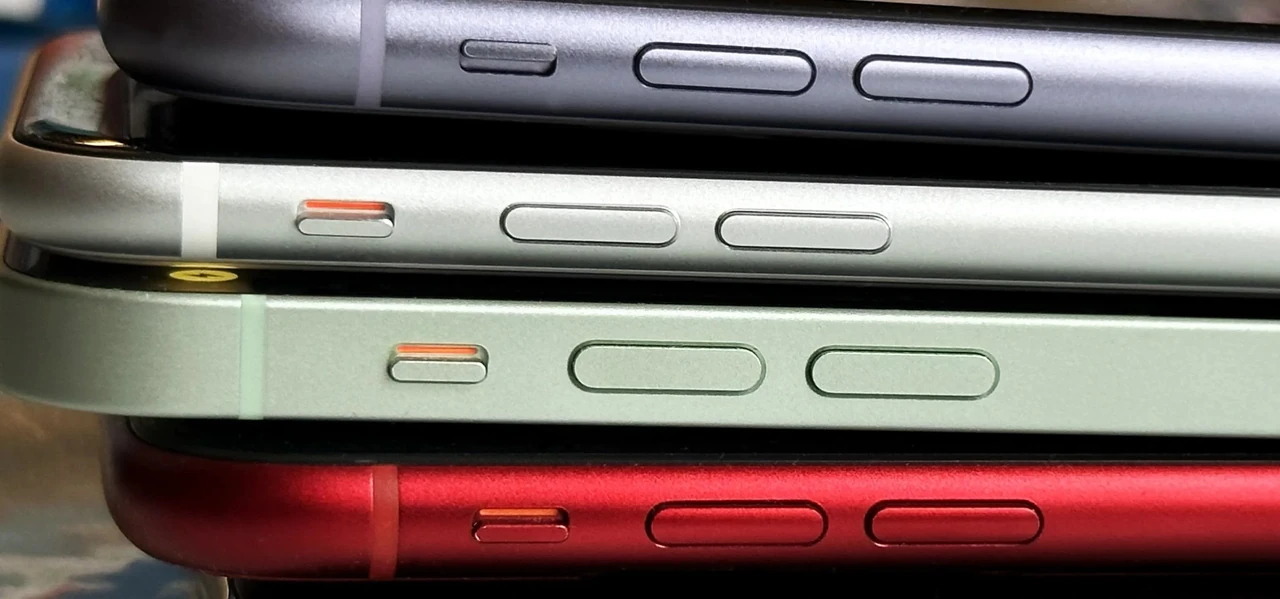
На iPhone звичайне перезавантаження трохи відрізняється залежно від моделі. Для iPhone X, 11, 12, 13, 14, 15, 16 і новіших (станом на 2026 рік) натисніть і утримуйте бічну кнопку разом із будь-якою кнопкою гучності, доки не з’явиться повзунок «Вимкнути». Проведіть пальцем по повзунку і зачекайте близько 30 секунд, поки пристрій повністю вимкнеться. Потім знову затисніть бічну кнопку, доки не з’явиться логотип Apple.
Для iPhone 6, 7, 8 і SE (2-го та 3-го покоління) достатньо лише бічної кнопки. На найстаріших моделях із кнопкою Home (iPhone SE 1-го покоління, 5s і раніше) використовується верхня кнопка.
Коли iPhone повністю завис і не реагує на дотики, потрібне примусове перезавантаження. Алгоритм однаковий для всіх моделей починаючи з iPhone 8 і SE 2-го покоління:
- Швидко натисніть і відпустіть кнопку збільшення гучності.
- Швидко натисніть і відпустіть кнопку зменшення гучності.
- Затисніть бічну кнопку і тримайте, доки на екрані не з’явиться логотип Apple (зазвичай 10–20 секунд).
Ця послідовність працює навіть тоді, коли екран чорний і Touch ID / Face ID не реагують. Згідно з офіційним сайтом Apple Support, примусове перезавантаження не видаляє жодних даних і є безпечним методом відновлення.
Що робити, якщо фізичні кнопки не працюють
Іноді кнопка живлення виходить з ладу або залипає. Тоді доводиться шукати обхідні шляхи. На Android увімкніть «Меню доступності» (Accessibility Menu). Для цього зайдіть у «Налаштування» → «Спеціальні можливості» → «Меню доступності» і активуйте його. Після цього в нижній частині екрана з’явиться плаваюча кнопка, через яку можна викликати меню живлення.
На iPhone можна створити ярлик через програму «Команди» (Shortcuts). Додайте дію «Перезапустити пристрій» і винесіть ярлик на головний екран або в Control Center. Також допомагає підключення до комп’ютера з iTunes / Finder і примусове оновлення через режим відновлення, але це вже складніший сценарій.
Ще один робочий спосіб для більшості Android — голосовий асистент. Скажіть «OK Google, перезавантаж телефон» або «Hey Google, restart the phone». На Xiaomi працює команда «Mi AI, перезавантаж».
Як часто варто перезавантажувати смартфон і які є додаткові поради
Оптимальна частота — раз на 5–7 днів за звичайного використання. Якщо ви активно граєте, знімаєте відео в 4K або тримаєте відкритими десятки вкладок у браузері, перезавантаження можна робити частіше — раз на 2–3 дні. Після великих оновлень системи або встановлення важких додатків теж корисно зробити рестарт.
Кілька практичних спостережень із реального використання:
- Перед перезавантаженням закрийте важливі додатки, щоб не втратити незбережені дані.
- Якщо телефон сильно гріється — дайте йому охолонути 5–10 хвилин перед примусовим перезавантаженням.
- Після перезавантаження перевірте, чи не з’явилися нові сповіщення про оновлення — іноді система «підвисає» саме через незавершені оновлення.
- На Android можна налаштувати автоматичне перезавантаження через сторонні додатки на кшталт Automation або вбудовані можливості деяких оболонок (наприклад, у Samsung є «Режим обслуговування»).
Перезавантаження залишається тим самим інструментом першої допомоги, яким було десять років тому. Воно не вимагає спеціальних знань, не потребує інтернету і працює навіть тоді, коли всі інші методи вже вичерпані. Тримайте ці комбінації кнопок у голові — і ваш смартфон майже завжди зможе повернутися до нормального життя за лічені секунди.


