Сучасний ноутбук у 2026 році — це не просто пристрій для роботи чи розваг, а центр, де щодня фіксуються важливі моменти: підтвердження оплати, помилка в програмі, цікавий фрагмент статті чи просто спогад з екрана. Зробити скрін на ноутбуці можна за лічені секунди, якщо знати точні комбінації та можливості вбудованих інструментів. У Windows 11 найшвидший і найгнучкіший шлях — Win + Shift + S, який не лише захоплює зображення, а й дозволяє одразу витягти текст завдяки розпізнаванню або швидко відредагувати. На MacBook класичні поєднання з Command і Shift дають повний контроль над областю, вікном чи всім екраном, а в Linux усе залежить від середовища робочого столу — від простого PrtScn до потужних утиліт з анотаціями та завантаженням у хмару.
Більшість користувачів обмежуються базовими клавішами, але це лише верхівка. Глибше розуміння показує, як уникнути типових проблем на ноутбуках Dell, HP, Lenovo чи ASUS, де компактна клавіатура часто вимагає Fn, як налаштувати автозбереження та як використовувати сучасні функції на кшталт витягування тексту чи швидкого редагування. Цей матеріал зібрано з урахуванням реальних сценаріїв: від термінового звіту техпідтримці до підготовки презентації чи збереження рецепту з відео. Кожен метод перевірено на актуальність станом на 2026 рік, а деталі враховують як новачків, так і тих, хто хоче максимальної ефективності.
Базові комбінації клавіш для Windows-ноутбуків
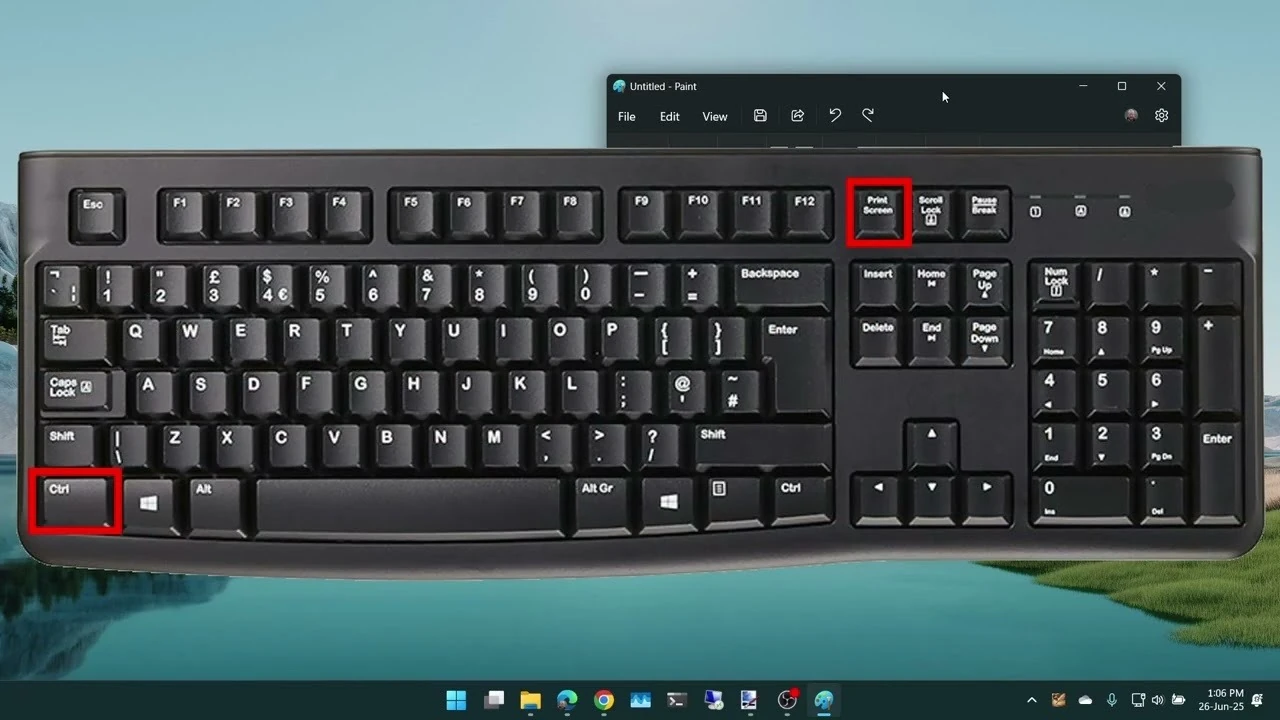
На більшості ноутбуків з Windows 11 або 10 кнопка Print Screen (часто позначена PrtSc, PrtScn або PrtScr) розташована у верхньому правому куті. Однак на компактних моделях Dell, HP, Lenovo та ASUS вона нерідко ділить місце з іншою функцією, тому без Fn нічого не відбувається. Натисніть Fn + PrtSc — і весь екран миттєво копіюється в буфер обміну. Відкрийте Paint, Word, Telegram чи будь-який редактор і вставте зображення комбінацією Ctrl + V. Це найпростіший варіант, коли потрібно швидко кудись вставити скрін без збереження файлу.
Якщо хочеться одразу отримати файл на диску, використовуйте Win + PrtSc (або Fn + Win + PrtSc на ноутбуці). Екран коротко потьмяніє — це сигнал, що знімок автоматично зберігся у папці «Зображення» → «Знімки екрана» у форматі PNG. Якість залишається максимальною, без стиснення. Для активного вікна, наприклад браузера чи документа, підійде Alt + PrtSc (або Fn + Alt + PrtSc). Система захоплює лише поточне вікно, ігноруючи панель задач та інші елементи.
Ці методи працюють десятиліттями, але на сучасних ультрабуках з сенсорними екранами або 2-в-1 вони іноді дають збої. Якщо нічого не відбувається, перевірте, чи не перехоплює комбінацію OneDrive або інша програма — зайдіть у налаштування OneDrive → вкладка «Резервне копіювання» і вимкніть синхронізацію скріншотів. Альтернатива — екранна клавіатура: натисніть Win + Ctrl + O, клацніть на зображенні PrtSc і отримайте той самий результат мишею.
Snipping Tool — головний інструмент Windows у 2026 році
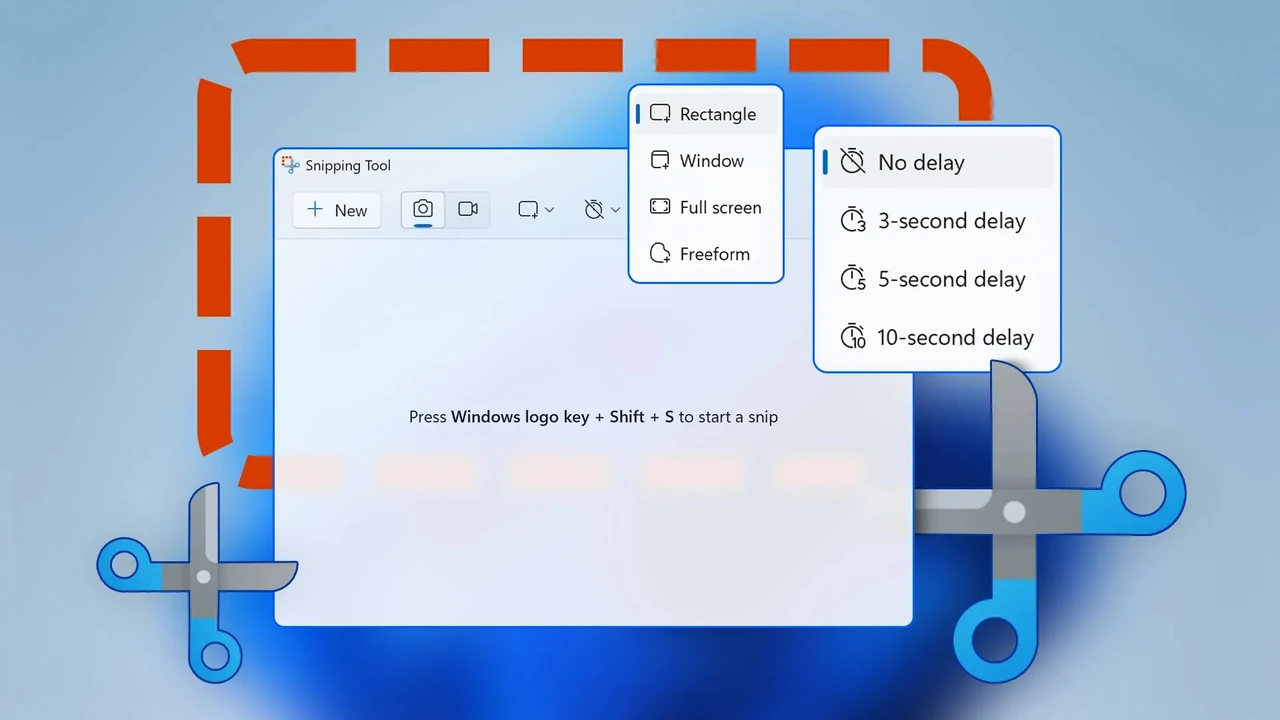
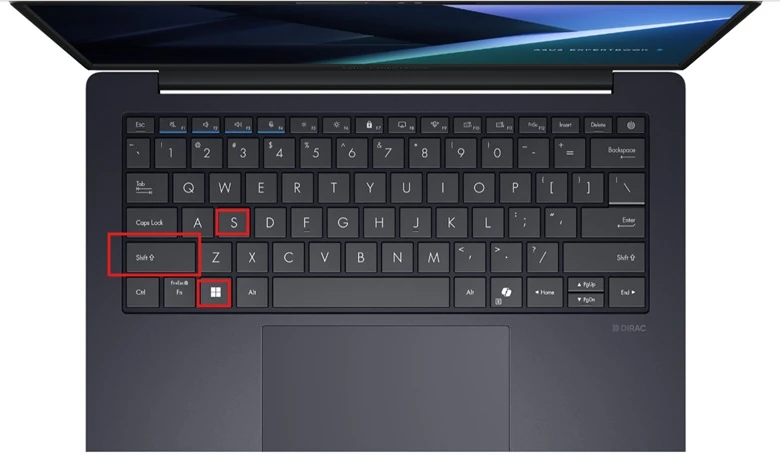
Найзручніший спосіб для більшості завдань — Win + Shift + S. Екран тьмяніє, а вгорі з’являється компактна панель з чотирма режимами: прямокутник, довільна форма, активне вікно та весь екран. Виділіть потрібну область — знімок одразу потрапляє в буфер і показує сповіщення. Клацніть на ньому, і відкриється вікно редагування з ручкою, маркером, гумкою, обрізкою та текстовими інструментами.
Особливо цінна функція — Text Extractor (розпізнавання тексту). Після захоплення натисніть кнопку з літерами «T» або «Text actions», і система виділить усе читабельне. Можна скопіювати весь текст, окрему частину або навіть таблицю у форматі, готовому для вставки в Excel. Є й Quick Redact — автоматичне приховування електронних адрес та телефонів для приватності. На Copilot+ ПК з’являється опція Perfect Screenshot: штучний інтелект сам визначає головний об’єкт і щільно його обрізає.
Snipping Tool також вміє записувати відео обраної області з мікрофоном або без, зберігати як GIF чи одразу надсилати в Clipchamp. Затримка 3, 5 або 10 секунд допомагає зафіксувати меню, що зникає, або спливаючі підказки. Усі ці можливості доступні без сторонніх програм і значно перевершують старий «Ножиці» з попередніх версій Windows.
Типові проблеми та їх вирішення на ноутбуках
Багато користувачів скаржаться, що PrtScn «не працює». Найчастіша причина — відсутність Fn на компактних клавіатурах Dell XPS, HP Spectre, Lenovo Yoga чи ASUS Zenbook. Тримайте Fn затиснутою. Інша поширена ситуація — перехоплення гарячих клавіш OneDrive або Steam. Зайдіть у налаштування відповідної програми і вимкніть прив’язку до Print Screen.
На сенсорних ноутбуках або трансформерах зручно використовувати жест: проведіть трьома пальцями вниз від верхнього краю (залежить від моделі) або відкрийте Центр дій і натисніть плитку «Фрагмент екрана». Якщо клавіатура взагалі не реагує, Win + Ctrl + O викличе екранну клавіатуру — клацніть PrtSc і все спрацює.
Для кількох моніторів Win + Shift + S дозволяє вибрати конкретний дисплей або область, що охоплює кілька екранів. Зберігання за замовчуванням — у PNG без втрат якості. Якщо потрібно зменшити розмір файлу для пошти, відкрийте знімок у вбудованій програмі «Фотографії» і збережіть як JPEG з потрібним рівнем стиснення.
Як зробити скрін на MacBook
На macOS усе ще більш послідовно. Cmd + Shift + 3 робить знімок усього екрана (або всіх дисплеїв) і одразу зберігає PNG на робочий стіл з датою та часом у назві. Cmd + Shift + 4 перетворює курсор на хрестик — тягніть рамку або натисніть пробіл, щоб захопити окреме вікно. Файл з’являється на робочому столі.
Cmd + Shift + 5 відкриває повноцінну панель керування: вибір області, затримка, запис відео з мікрофоном, вибір місця збереження та навіть таймер. Після знімка зображення можна одразу анотувати у вбудованому редакторі Preview або Markup. Для копіювання в буфер без збереження файлу додайте Control до будь-якої комбінації — наприклад, Control + Cmd + Shift + 4.
На MacBook з Touch Bar або сучасними моделями з 2025–2026 років панель Screenshot інтегрована ще глибше: можна налаштувати власні гарячі клавіші в «Системних параметрах» → «Клавіатура» → «Скорочення». Це зручно, коли стандартні поєднання конфліктують з іншими програмами.
Особливості Linux-ноутбуків
У Linux усе залежить від дистрибутива та середовища робочого столу. У GNOME (Ubuntu, Fedora) PrtSc робить повний екран, Shift + PrtSc — область, Alt + PrtSc — активне вікно. Знімки потрапляють у папку «Зображення» або «Screenshots». Для розширених можливостей встановіть Flameshot — легку, але потужну утиліту з анотаціями, розмиттям, стрілками, завантаженням у Imgur чи власний сервер і навіть OCR.
У KDE Plasma комбінації схожі, але є вбудований Spectacle з багатими налаштуваннями затримки та форматів. Cinnamon та XFCE також мають власні інструменти, які можна замінити на Flameshot або Shutter для єдиного досвіду. Багато розробників використовують скрипти або розширення, щоб скріншоти одразу потрапляли в хмару або в буфер для швидкого шерингу.
Порівняння методів у таблиці
| Метод / ОС | Windows 11 | macOS | Linux (GNOME) |
|---|---|---|---|
| Повний екран | Win + PrtSc (автозбереження) або Fn + PrtSc | Cmd + Shift + 3 | PrtSc |
| Область або вікно | Win + Shift + S (з OCR та редагуванням) | Cmd + Shift + 4 (+ Space для вікна) | Shift + PrtSc або Flameshot |
| Затримка / відео | Snipping Tool (3–10 с + запис) | Cmd + Shift + 5 | Spectacle або Flameshot |
| Витяг тексту (OCR) | Вбудовано в Snipping Tool | Через Preview або сторонні | Flameshot або tesseract |
Сторонні програми та коли вони потрібні
Вбудованих засобів вистачає 95 % користувачів. Але якщо потрібен пакетний захват, автоматичне завантаження в хмару, розширені анотації чи інтеграція з Jira/Confluence, зверніть увагу на ShareX (Windows, повністю безкоштовний, з відкритим кодом) або Flameshot (кросплатформений). Вони додають меню після знімка, розмиття чутливих зон одним кліком, нумерацію кроків та пряме збереження в Google Drive чи Dropbox.
Для командної роботи зручно, коли скріншот одразу потрапляє в буфер і в хмару одночасно. Багато хто використовує такі інструменти для документації багів або створення інструкцій — якість і швидкість зростають у рази.
Практичні поради для щоденного використання
Зберігайте скріншоти організовано: створіть папки за проєктами або датами. Перейменовуйте файли одразу після створення — «помилка_в_чаті_11-07-2026.png» набагато корисніше, ніж «Знімок екрана 245». Увімкніть автозбереження в Snipping Tool або OneDrive, щоб не втратити важливий момент.
Для приватності перед надсиланням використовуйте Quick Redact або вручну замаскуйте дані. На Mac аналогічно — Markup дозволяє швидко закрити чутливу інформацію. Якщо працюєте з кількома пристроями, синхронізуйте папку «Знімки екрана» через хмару — доступ буде з телефону чи іншого ноутбука за секунди.
Опанувавши ці методи, ви перестанете витрачати час на пошук кнопок і почнете фокусуватися на змісті. Кожна комбінація стає рефлексом, а скрін — надійним інструментом, який економить нерви та прискорює комунікацію в будь-якій сфері.


