Современный ноутбук в 2026 году — это не просто устройство для работы или развлечений, а настоящий центр, где ежедневно фиксируются важные моменты: подтверждение оплаты, ошибка в программе, интересный фрагмент статьи или просто запоминающийся кадр с экрана. Сделать скриншот на ноутбуке можно за считанные секунды, если знать точные комбинации клавиш и возможности встроенных инструментов. В Windows 11 самый быстрый и гибкий способ — Win + Shift + S. Он не только захватывает изображение, но и позволяет сразу извлечь текст благодаря распознаванию или быстро отредактировать снимок. На MacBook классические сочетания с Command и Shift обеспечивают полный контроль над областью, окном или всем экраном. В Linux всё зависит от среды рабочего стола — от простого PrtScn до мощных утилит с аннотациями и загрузкой в облако.
Большинство пользователей ограничиваются базовыми клавишами, но это лишь верхушка айсберга. Более глубокое понимание помогает избежать типичных проблем на ноутбуках Dell, HP, Lenovo или ASUS, где компактная клавиатура часто требует клавиши Fn, правильно настроить автосохранение и эффективно использовать современные функции вроде извлечения текста или быстрого редактирования. Этот материал подготовлен с учётом реальных сценариев: от срочного отчёта в техподдержку до подготовки презентации или сохранения рецепта из видео. Каждый метод проверен на актуальность по состоянию на 2026 год, а рекомендации учитывают как новичков, так и продвинутых пользователей, стремящихся к максимальной эффективности.
Базовые комбинации клавиш для Windows-ноутбуков
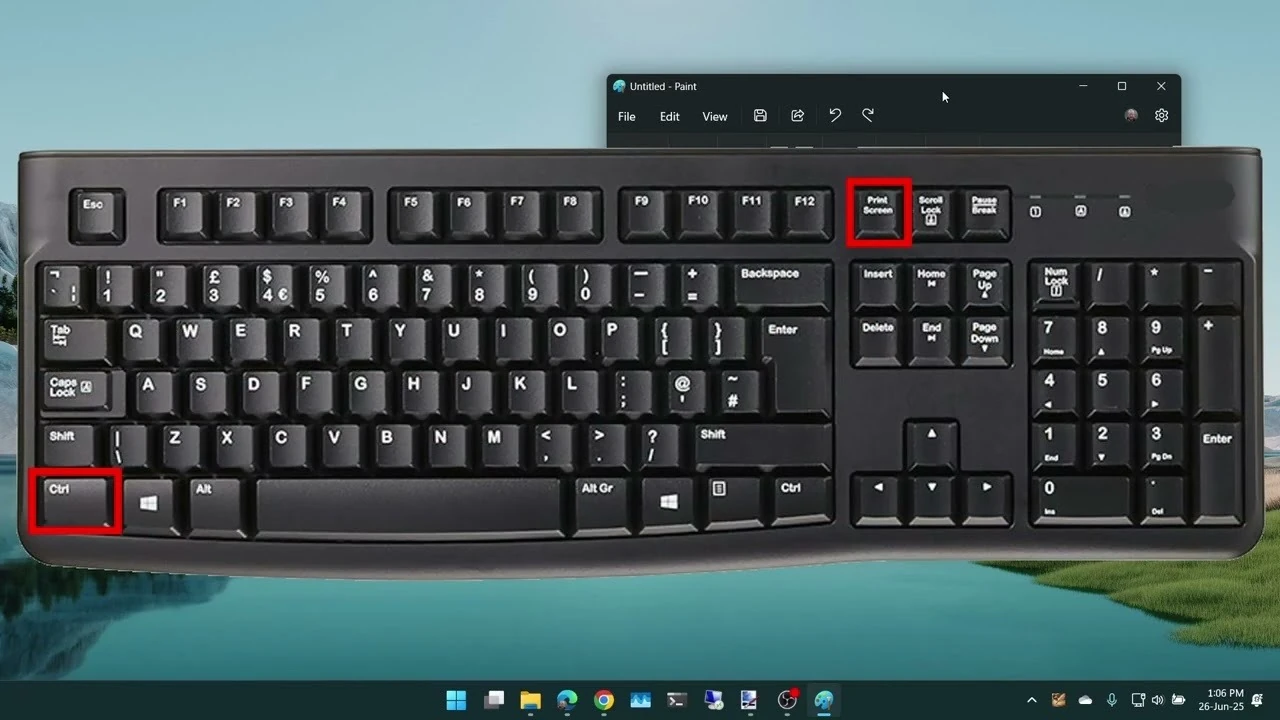
На большинстве ноутбуков с Windows 11 или 10 кнопка Print Screen (обычно обозначена PrtSc, PrtScn или PrtScr) расположена в верхнем правом углу. Однако на компактных моделях Dell, HP, Lenovo и ASUS она часто совмещена с другой функцией, поэтому без Fn ничего не происходит. Нажмите Fn + PrtSc — и весь экран мгновенно скопируется в буфер обмена. Откройте Paint, Word, Telegram или любой другой редактор и вставьте изображение сочетанием Ctrl + V. Это самый простой вариант, когда нужно быстро вставить скриншот куда-то без сохранения файла.
Если хочется сразу получить файл на диске, используйте Win + PrtSc (или Fn + Win + PrtSc на ноутбуке). Экран на мгновение потемнеет — это сигнал, что снимок автоматически сохранился в папке «Изображения» → «Снимки экрана» в формате PNG. Качество остаётся максимальным, без сжатия. Для активного окна, например браузера или документа, подойдёт Alt + PrtSc (или Fn + Alt + PrtSc). Система захватывает только текущее окно, игнорируя панель задач и другие элементы.
Эти методы работают уже десятилетиями, но на современных ультрабуках с сенсорными экранами или устройствах 2-в-1 иногда дают сбои. Если ничего не происходит, проверьте, не перехватывает ли комбинацию OneDrive или другая программа — зайдите в настройки OneDrive → вкладка «Резервное копирование» и отключите синхронизацию скриншотов. Альтернатива — экранная клавиатура: нажмите Win + Ctrl + O, кликните по кнопке PrtSc и получите тот же результат с помощью мыши.
Snipping Tool — главный инструмент Windows в 2026 году
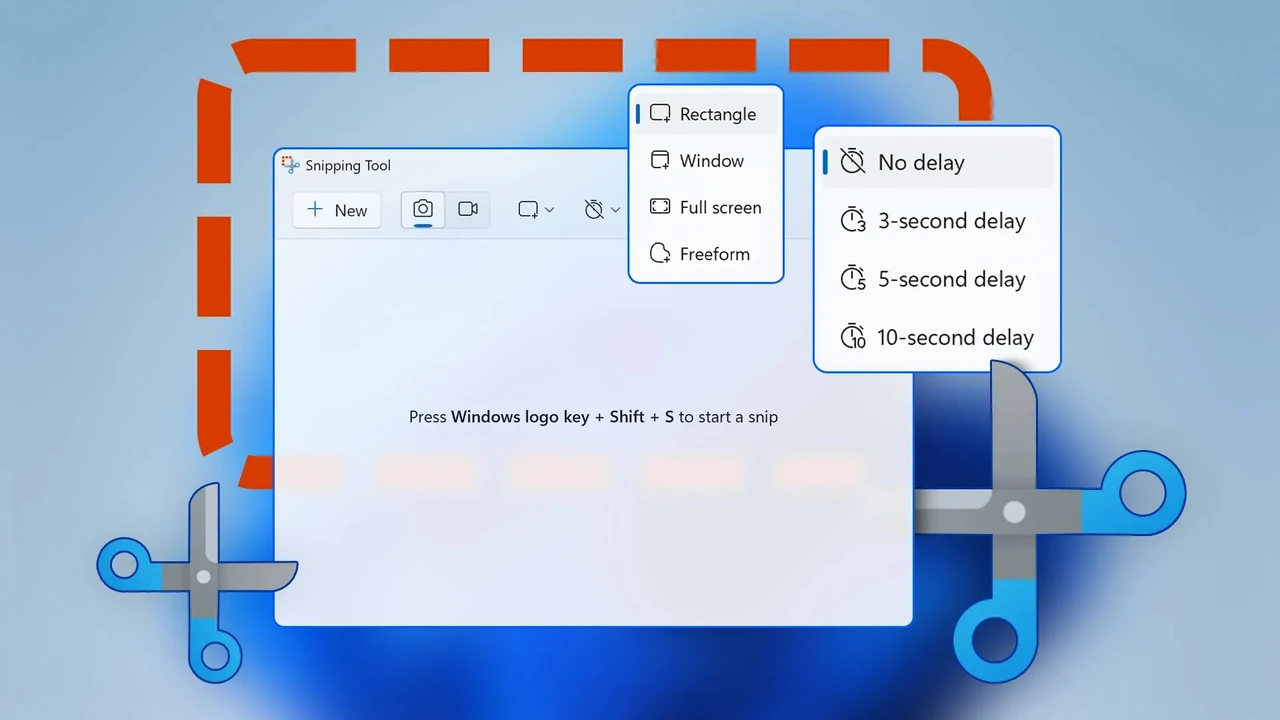
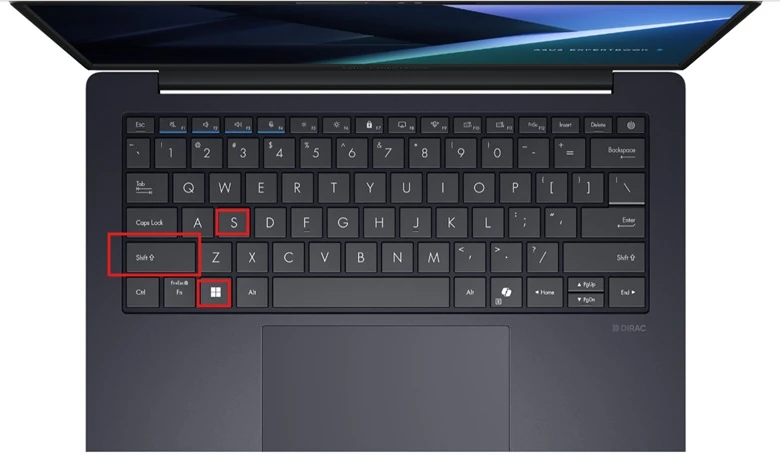
Самый удобный способ для большинства задач — Win + Shift + S. Экран темнеет, а сверху появляется компактная панель с четырьмя режимами: прямоугольник, произвольная форма, активное окно и весь экран. Выделите нужную область — снимок сразу попадает в буфер и показывает уведомление. Кликните на нём, и откроется окно редактирования с ручкой, маркером, ластиком, обрезкой и текстовыми инструментами.
Особенно полезна функция Text Extractor (распознавание текста). После захвата нажмите кнопку с буквами «T» или «Text actions», и система выделит весь читаемый текст. Можно скопировать его целиком, отдельную часть или даже таблицу в формате, готовом для вставки в Excel. Есть и Quick Redact — автоматическое скрытие email-адресов и телефонных номеров для защиты приватности. На Copilot+ ПК доступна опция Perfect Screenshot: искусственный интеллект сам определяет главный объект и аккуратно его обрезает.
Snipping Tool также позволяет записывать видео выбранной области с микрофоном или без него, сохранять как GIF или сразу отправлять в Clipchamp. Задержка на 3, 5 или 10 секунд помогает зафиксировать исчезающее меню или всплывающие подсказки. Все эти возможности доступны без установки сторонних программ и значительно превосходят старые «Ножницы» из предыдущих версий Windows.
Типичные проблемы и их решение на ноутбуках
Многие пользователи жалуются, что PrtScn «не работает». Самая частая причина — необходимость зажать Fn на компактных клавиатурах Dell XPS, HP Spectre, Lenovo Yoga или ASUS Zenbook. Другая распространённая ситуация — перехват горячих клавиш OneDrive или Steam. Зайдите в настройки соответствующей программы и отключите привязку к Print Screen.
На сенсорных ноутбуках или трансформерах удобно использовать жест: проведите тремя пальцами вниз от верхнего края (зависит от модели) или откройте Центр уведомлений и нажмите плитку «Фрагмент экрана». Если клавиатура совсем не реагирует, Win + Ctrl + O вызовет экранную клавиатуру — кликните PrtSc, и всё сработает.
Для нескольких мониторов Win + Shift + S позволяет выбрать конкретный дисплей или область, охватывающую несколько экранов. Сохранение по умолчанию — в PNG без потери качества. Если нужно уменьшить размер файла для отправки по почте, откройте снимок в приложении «Фотографии» и сохраните как JPEG с нужным уровнем сжатия.
Как сделать скриншот на MacBook
В macOS всё ещё более логично и последовательно. Cmd + Shift + 3 делает снимок всего экрана (или всех дисплеев) и сразу сохраняет PNG-файл на рабочий стол с датой и временем в названии. Cmd + Shift + 4 превращает курсор в прицел — тяните рамку или нажмите пробел, чтобы захватить отдельное окно. Файл также появляется на рабочем столе.
Cmd + Shift + 5 открывает полноценную панель управления: выбор области, задержка, запись видео с микрофоном, выбор места сохранения и таймер. После создания снимка изображение можно сразу аннотировать во встроенном редакторе Preview или Markup. Для копирования в буфер без сохранения файла добавьте Control к любой комбинации — например, Control + Cmd + Shift + 4.
На MacBook с Touch Bar или современных моделях 2025–2026 годов панель Screenshot интегрирована ещё глубже: можно настроить собственные горячие клавиши в «Системных настройках» → «Клавиатура» → «Сочетания клавиш». Это особенно удобно, когда стандартные комбинации конфликтуют с другими приложениями.
Особенности Linux-ноутбуков
В Linux всё зависит от дистрибутива и среды рабочего стола. В GNOME (Ubuntu, Fedora) PrtSc делает снимок полного экрана, Shift + PrtSc — выбранной области, Alt + PrtSc — активного окна. Снимки сохраняются в папку «Изображения» или «Screenshots». Для расширенных возможностей установите Flameshot — лёгкую, но мощную утилиту с аннотациями, размытием, стрелками, загрузкой в Imgur или на свой сервер и даже OCR.
В KDE Plasma комбинации похожи, но есть встроенный Spectacle с богатым набором настроек задержки и форматов. Cinnamon и XFCE тоже имеют собственные инструменты, которые можно заменить на Flameshot или Shutter для единого удобного опыта. Многие разработчики используют скрипты или расширения, чтобы скриншоты сразу попадали в облако или буфер обмена для быстрого обмена.
Сравнение методов в таблице
| Метод / ОС | Windows 11 | macOS | Linux (GNOME) |
|---|---|---|---|
| Полный экран | Win + PrtSc (автосохранение) или Fn + PrtSc | Cmd + Shift + 3 | PrtSc |
| Область или окно | Win + Shift + S (с OCR и редактированием) | Cmd + Shift + 4 (+ Space для окна) | Shift + PrtSc или Flameshot |
| Задержка / видео | Snipping Tool (3–10 с + запись) | Cmd + Shift + 5 | Spectacle или Flameshot |
| Извлечение текста (OCR) | Встроено в Snipping Tool | Через Preview или сторонние | Flameshot или tesseract |
Сторонние программы и когда они нужны
Встроенных средств достаточно для 95 % пользователей. Но если требуется пакетный захват, автоматическая загрузка в облако, расширенные аннотации или интеграция с Jira/Confluence, обратите внимание на ShareX (Windows, полностью бесплатный, с открытым кодом) или Flameshot (кроссплатформенный). Они добавляют удобное меню после снимка, размытие чувствительных зон одним кликом, нумерацию шагов и прямое сохранение в Google Drive или Dropbox.
Для командной работы удобно, когда скриншот одновременно попадает в буфер и в облако. Многие используют такие инструменты для документирования багов или создания инструкций — качество и скорость при этом растут в разы.
Практические советы для ежедневного использования
Организуйте скриншоты: создавайте папки по проектам или датам. Переименовывайте файлы сразу после создания — «ошибка_в_чате_11-07-2026.png» гораздо полезнее, чем «Снимок экрана 245». Включите автосохранение в Snipping Tool или OneDrive, чтобы не потерять важный момент.
Для защиты приватности перед отправкой используйте Quick Redact или вручную замажьте данные. На Mac аналогично — Markup позволяет быстро скрыть чувствительную информацию. Если работаете с несколькими устройствами, синхронизируйте папку «Снимки экрана» через облако — доступ будет с телефона или другого ноутбука за секунды.
Освоив эти методы, вы перестанете тратить время на поиск нужных кнопок и сможете полностью сосредоточиться на содержимом. Каждая комбинация со временем превратится в рефлекс, а скриншот — в надёжный инструмент, который экономит нервы и ускоряет коммуникацию в любой сфере.