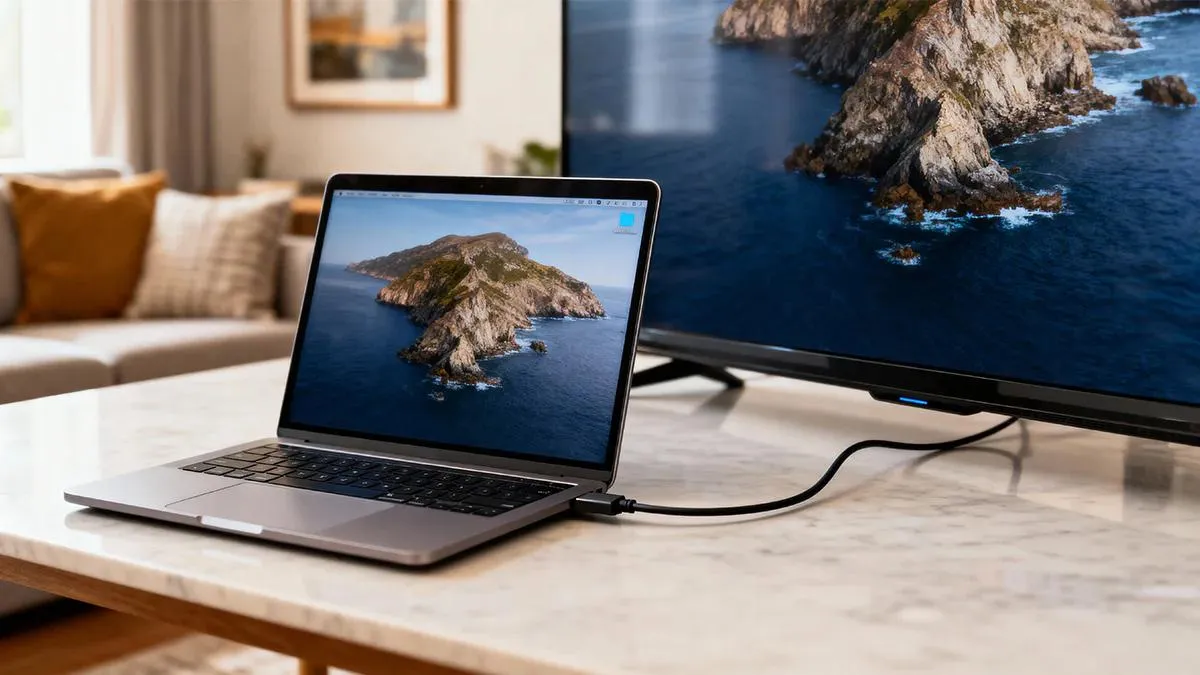
Дротовий зв’язок через HDMI забезпечує найвищу якість зображення та звуку без затримок, ідеально підходячи для фільмів у 4K або динамічних ігор. Бездротові рішення на базі Miracast, AirPlay чи Google Cast дають змогу насолоджуватися контентом без плутанини проводів, хоча й можуть поступатися в стабільності залежно від мережі та обладнання. Незалежно від операційної системи — Windows чи macOS — та моделі телевізора, правильна послідовність дій і розуміння налаштувань дисплея перетворюють підключення на просту процедуру. Сучасні адаптери для USB-C роблять процес доступним навіть для найтонших ультрабуків без традиційних портів. Усунення типових несправностей, таких як відсутність сигналу чи проблеми зі звуком, часто зводиться до кількох перевірок, а вибір між дублюванням екрану та розширенням робочого простору відкриває широкі можливості для роботи та відпочинку.
Сучасні ноутбуки все частіше покладаються на універсальні порти USB-C, а телевізори отримують підтримку HDMI 2.1 з розширеними можливостями. Це створює нову реальність, де підключення стає не просто технічною дією, а способом повністю розкрити потенціал обох пристроїв. Великий екран телевізора перетворює звичайний перегляд на глибоке занурення, коли деталі зображення оживають, а звук наповнює кімнату без спотворень.
Чому підключення ноутбука до телевізора змінює досвід перегляду
Великий екран телевізора відкриває зовсім інший рівень сприйняття контенту. Фільми набувають кінематографічної глибини, деталі в тіні стають видимими, а динамічні сцени — чіткими навіть при швидкому русі. Для тих, хто працює з графікою чи відео, телевізор стає ідеальним інструментом для попереднього перегляду на реальному розмірі.
Презентації для клієнтів чи сім’ї виглядають переконливіше, коли слайди займають всю стіну. Ігри перетворюються на справжній домашній кінотеатр з низькою затримкою, якщо використовувати правильний метод. Навіть звичайне переглядання YouTube чи стримінгових сервісів набуває нового виміру, коли зображення не обмежене 15-дюймовою матрицею ноутбука.
- Кіно та серіали — повна насолода від 4K HDR з об’ємним звуком, коли кожен кадр дихає життям на 55–85-дюймовому екрані.
- Робота та навчання — розширення робочого простору дозволяє тримати основний документ на ноутбуці, а довідкові матеріали — на телевізорі.
- Ігри — великий екран з підтримкою VRR та ALLM робить геймплей плавнішим і приємнішим, особливо в сюжетних проєктах.
- Сімейні вечори — спільний перегляд фотоальбомів чи відео з відпустки стає центром уваги всієї родини.
Підготовка: що потрібно знати перед початком
Перш ніж братися за кабель чи налаштування, варто оцінити обладнання. Перевірте наявність портів на ноутбуці — повноцінний HDMI все ще трапляється на ігрових моделях, а ультрабуки найчастіше мають лише USB-C з підтримкою відео. На телевізорі порахуйте вільні HDMI-входи та з’ясуйте, чи підтримує він сучасні стандарти HDMI 2.1.
Визначте операційну систему ноутбука та модель телевізора. Samsung, LG, Sony та Android TV/Google TV мають різні назви функцій бездротового підключення. Підготуйте кабель або перехідник заздалегідь — дешевий no-name варіант може стати джерелом розчарувань при передачі HDR чи високої частоти кадрів.
- Перевірте порти ноутбука та телевізора.
- З’ясуйте версію HDMI на обох пристроях (бажано 2.0 або 2.1).
- Підготуйте сертифікований кабель або якісний адаптер USB-C → HDMI.
- Оновіть драйвери відеокарти (NVIDIA, AMD чи Intel) та прошивку телевізора.
- Підготуйте Wi-Fi роутер з підтримкою 5 ГГц для бездротових варіантів.
Дротовий метод через HDMI: золотий стандарт якості
HDMI залишається найнадійнішим і найпростішим способом отримати ідеальну картинку та звук одним кабелем. Сучасні стандарти дозволяють передавати 8K при 60 Гц, 4K при 120 Гц, динамічний HDR, змінну частоту оновлення та автоматичний режим низької затримки. Це вибір для тих, хто цінує максимальну чіткість і відсутність компромісів.
HDMI-кабель Premium High Speed або Ultra High Speed гарантує повну сумісність з усіма сучасними функціями телевізорів 2025–2026 років.
Для ноутбуків без HDMI-роз’єму використовуйте якісний адаптер USB-C з підтримкою DisplayPort Alt Mode або Thunderbolt 4. Такі перехідники передають повний спектр сигналу HDMI 2.1, включаючи VRR та eARC для передачі об’ємного звуку назад у ресивер.
Покрокова інструкція підключення через HDMI
- Вимкніть телевізор і ноутбук (це допомагає уникнути проблем з рукостисканням EDID).
- Вставте один кінець кабелю в HDMI-вихід ноутбука або адаптера USB-C.
- Підключіть другий кінець до вільного HDMI-входу телевізора (зазвичай HDMI 1 або 2).
- Увімкніть телевізор і переключіть джерело сигналу на потрібний HDMI-порт за допомогою пульта.
- Увімкніть ноутбук — зображення має з’явитися автоматично.
- На Windows натисніть Win + P і виберіть потрібний режим (дублювати, розширити, тільки телевізор).
- На macOS перейдіть у System Settings → Displays і налаштуйте розташування та роздільну здатність.
- Перевірте звук: у Windows клацніть правою кнопкою на іконці динаміка → Output devices → оберіть телевізор; на macOS — System Settings → Sound.
Після підключення зайдіть у налаштування дисплея ноутбука та встановіть рекомендовану роздільну здатність телевізора (зазвичай 3840×2160 для 4K-моделей). Якщо зображення виглядає обрізаним по краях, увімкніть на телевізорі режим «Just Scan» або «Screen Fit» замість overscan.
Бездротові технології: свобода пересування без кабелів
Бездротове підключення особливо зручне, коли ноутбук часто переміщується по квартирі або коли не хочеться тягнути довгий кабель через всю кімнату. Сучасні технології дозволяють досягти хорошої якості, хоча й з невеликою затримкою.
Для Windows найпоширеніший варіант — Miracast (або функція «Бездротовий дисплей»). Натисніть Win + K, оберіть свій телевізор зі списку і підтвердіть підключення. Багато моделей Samsung, LG та Sony підтримують цю технологію напряму або через вбудовані функції Smart View / Screen Share / AirPlay.
Власники MacBook отримують найкращий досвід через AirPlay 2. Переконайтеся, що телевізор підтримує AirPlay (більшість преміум-моделей Samsung та LG з 2018–2019 років). Відкрийте Control Center → Screen Mirroring → виберіть телевізор і введіть код, якщо з’явиться запит.
Google Cast (Chromecast) підходить для будь-якого ноутбука. Підключіть Chromecast або Roku Stick до телевізора, налаштуйте через додаток Google Home і транслюйте вкладку браузера Chrome або весь робочий стіл. Це зручно для стримінгових сервісів, але для повного дублювання екрану краще використовувати Miracast або AirPlay.
Зовнішні пристрої для універсального підключення
Якщо вбудовані функції телевізора обмежені або відсутні, на допомогу приходять компактні пристрої. Chromecast з Google TV, Roku Express чи Amazon Fire TV Stick додають повноцінну підтримку кастингу та власну операційну систему. У 2026 році з’явилися універсальні бездротові HDMI-адаптери, що підтримують одразу Miracast, AirPlay та Google Cast в одному корпусі.
Такі рішення особливо корисні для старих телевізорів без Smart-функцій. Передавач підключається до ноутбука (або використовує Wi-Fi), а приймач вставляється в HDMI телевізора. Якість залежить від відстані та перешкод, тому краще обирати моделі з підтримкою 5 ГГц або Wi-Fi 6.
Телевізор як другий монітор: розширення робочого простору
Режим розширення екрану перетворює телевізор на повноцінний додатковий монітор. На Windows у налаштуваннях дисплея перетягніть прямокутники моніторів так, щоб вони відповідали фізичному розташуванню. Можна переміщувати вікна між екранами, запускати відео на телевізорі, а працювати — на ноутбуці.
На macOS у System Settings → Displays вимкніть опцію «Mirror Displays» і налаштуйте розташування. Це ідеально для програмістів, дизайнерів, бухгалтерів — один екран для основної роботи, другий для довідки чи відеодзвінків.
Розширений режим особливо цінний під час віддаленої роботи: телевізор показує відеоконференцію, а ноутбук — документи та чат.
Поширені проблеми та швидкі рішення
| Проблема | Ймовірна причина | Рішення |
|---|---|---|
| Немає зображення | Неправильний вхід на ТБ, пошкоджений кабель, проблема з EDID | Перемкніть вхід, перепідключіть кабель, вимкніть/увімкніть обидва пристрої, оновіть драйвери GPU |
| Немає звуку | Аудіовихід не переключено на телевізор | У налаштуваннях звуку ноутбука оберіть телевізор як пристрій відтворення; перевірте гучність на ТБ |
| Затримка зображення (лаг) | Бездротове з’єднання, перевантажена мережа | Використовуйте HDMI; для бездротового — перейдіть на 5 ГГц, зменшіть навантаження на роутер |
| Обрізане зображення по краях | Overscan на телевізорі | У налаштуваннях зображення ТБ оберіть «Just Scan», «Screen Fit» або «PC Mode» |
| Низька якість / розмитість | Неправильна роздільна здатність або слабкий кабель | Встановіть рідну роздільну здатність ТБ; замініть кабель на Premium/Ultra High Speed |
Дані в таблиці базуються на типових сценаріях 2025–2026 років та рекомендаціях виробників обладнання.
Практичні поради для різних сценаріїв
Для кіноперегляду обирайте HDMI з кабелем Ultra High Speed — тоді HDR і Dolby Vision розкриваються повністю. Увімкніть на телевізорі режим кіно або «Filmmaker Mode» для точної передачі кольорів. Звук краще виводити через eARC у саундбар або ресивер.
Геймерам варто використовувати HDMI 2.1 з підтримкою VRR та ALLM. На телевізорі активуйте «Game Mode» або «Auto Low Latency». Бездротові рішення тут поступаються через затримку, тому дротове підключення — пріоритет.
Для роботи та презентацій ідеально підходить режим розширення. Налаштуйте масштабування так, щоб текст на телевізорі був читабельним з відстані. Якщо використовуєте бездротове з’єднання — тримайте ноутбук ближче до роутера і уникайте перешкод.
Сімейні перегляди фото та відео з відпустки найкраще передавати через AirPlay або Miracast — зручно і без зайвих проводів. Попередньо підготуйте плейлист у медіаплеєрі з підтримкою високої якості.
Кожен метод має свої сильні сторони, і правильний вибір залежить від конкретного обладнання та завдань. Сучасні технології 2026 року роблять підключення доступним навіть для найвимогливіших користувачів, а розуміння нюансів дозволяє отримати максимум від техніки, яка вже є вдома.