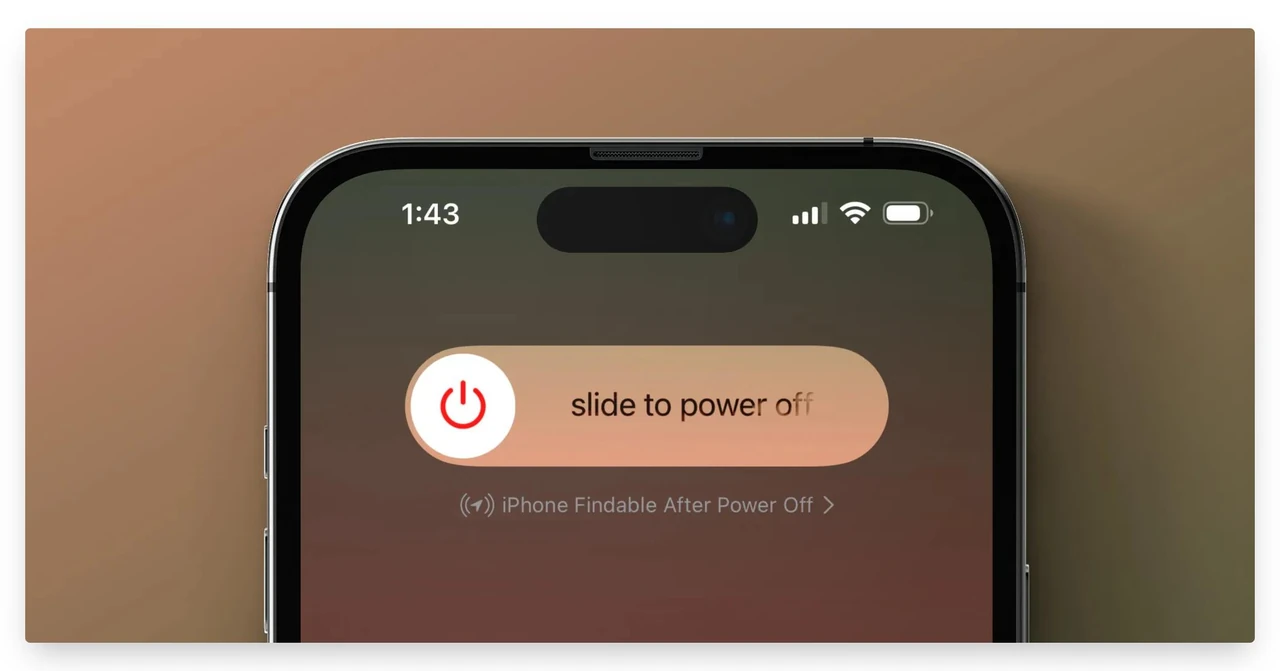
Выключение смартфона зависит от операционной системы, производителя и конкретной модели. На Android комбинации кнопок различаются у Samsung, Google Pixel, Xiaomi и Motorola, а на iPhone используется боковая кнопка вместе с клавишами громкости или меню настроек. Большинство пользователей справляются за несколько секунд, удерживая кнопки и подтверждая действие в меню питания. Если кнопки не реагируют, экран зависает или устройство повреждено, на помощь приходят альтернативные способы: быстрые настройки, меню доступности или подключение к компьютеру.
Правильное выключение дает устройству полноценный отдых: останавливаются фоновые процессы, снижается температура, батарея получает передышку от постоянной подзарядки. Это особенно полезно перед долгим хранением, в поездках без роуминга или когда телефон начинает глючить после обновлений. В то же время полное выключение — не всегда оптимальный вариант: во время автоматических обновлений, ожидания важных звонков или при использовании в качестве навигатора лучше оставить устройство включенным или перевести в режим полета.
Почему иногда стоит полностью выключить смартфон
Современные телефоны никогда не «спят» по-настоящему — они постоянно проверяют сеть, синхронизируют данные, поддерживают Bluetooth и Wi-Fi в активном состоянии. Даже в режиме ожидания расходуется энергия и выделяется тепло. Полное выключение мгновенно останавливает все эти процессы. Li-ion батареи в 2026 году лучше всего хранятся при уровне заряда 40–60 %, а не в постоянно подключенном к зарядке состоянии. Если вы оставляете телефон на неделю-две без использования, выключение — лучший выбор.
Еще один важный аспект — приватность. Выключенное устройство не передает геолокацию, не записывает звук через микрофон и не слушает голосового ассистента. Для тех, кто путешествует в страны с жестким контролем или просто хочет цифрового детокса на выходных, это простой и эффективный способ.
Опыт показывает: после выключения на несколько часов телефон часто начинает работать быстрее — очищается кеш, фоновые приложения перестают расходовать ресурсы. Но не стоит злоупотреблять: частые принудительные выключения без сохранения данных могут привести к потере несохраненных изменений в документах или черновиках.
Стандартные способы выключения на Android
Большинство Android-смартфонов 2025–2026 годов отказались от одиночного нажатия кнопки питания — теперь она чаще вызывает Google Assistant или делает скриншот. Поэтому производители используют комбинации с клавишами громкости.
Для смартфонов Samsung Galaxy (S24, S25, Z Fold6, A-серия): нажмите и удерживайте боковую клавишу вместе с кнопкой уменьшения громкости. Появится меню питания — выберите «Выключить» и подтвердите. На старых моделях достаточно просто удерживать боковую клавишу. Если меню не появляется, дважды свайпните вниз от верхнего края экрана, коснитесь иконки питания в правом нижнем углу быстрых настроек и выберите выключение.
Google Pixel (8, 9 серия и новее): удерживайте кнопку питания и кнопку увеличения громкости одновременно. В диалоговом окне нажмите «Выключить». На Pixel 5a и более старых моделях достаточно одной кнопки питания. Альтернатива без кнопок — тот же двойной свайп вниз и иконка питания в панели быстрых настроек.
Xiaomi, Redmi, Poco: чаще всего — удержание кнопки питания + уменьшение громкости. Если сенсор не реагирует или телефон завис, удерживайте только кнопку питания 10–15 секунд — экран погаснет, устройство принудительно выключится. Во многих моделях в быстрых настройках тоже есть иконка питания.
Motorola и большинство других Android-брендов: комбинация «питание + увеличение громкости» или просто долгое нажатие кнопки питания. Быстрые настройки работают почти одинаково на всех устройствах.
Вот удобная таблица для быстрого сравнения:
| Бренд / серия | Комбинация кнопок | Альтернатива без кнопок | Примечания 2026 |
|---|---|---|---|
| Samsung Galaxy (S24/S25, Z Fold/Flip) | Боковая + уменьшение громкости | Двойной свайп вниз → иконка питания | Меню появляется мгновенно |
| Google Pixel 8/9 и новее | Питание + увеличение громкости | Двойной свайп → иконка питания | Можно изменить действие долгого нажатия в настройках |
| Xiaomi / Redmi / Poco | Питание + уменьшение громкости (или только питание 10–15 с) | Быстрые настройки или меню доступности | Принудительное выключение очень надежное |
| Motorola (новые модели) | Питание + увеличение громкости | Двойной свайп → иконка питания | Меню простое и быстрое |
| iPhone X и новее (вкл. iPhone 17) | Боковая + любая кнопка громкости | Настройки → Общие → Выключить или Центр управления (iOS 18+) | Ползунок появляется всегда |
Данные собраны на основе официальных инструкций производителей и тестов популярных моделей по состоянию на 2026 год.
Как выключить iPhone: от классических до самых новых моделей
На iPhone всё более унифицировано, но нюансы остаются. Для iPhone X, 11, 12, 13, 14, 15, 16 и 17 серии: быстро нажмите кнопку увеличения громкости, затем уменьшения, а затем удерживайте боковую кнопку, пока не появится ползунок «Выключить». Проведите пальцем по ползунку — телефон выключится за 5–10 секунд.
На iPhone 8, 7, 6s и SE (с кнопкой «Домой»): просто удерживайте боковую (или верхнюю на старых моделях) кнопку, пока не появится ползунок.
Универсальный способ для любой модели — через меню:
- Откройте «Настройки».
- Перейдите в «Общие».
- Прокрутите вниз и нажмите «Выключить iPhone».
- Проведите ползунок.
С iOS 18 в Центре управления появилась отдельная иконка питания — свайпните вниз от правого верхнего угла и коснитесь её. Siri тоже может помочь: скажите «Привет, Siri, выключи iPhone» — ассистент попросит подтверждение.
Если кнопки питания сломаны или экран не реагирует
Ситуация неприятная, но решаемая. На Android самый простой вариант — меню доступности. Зайдите в Настройки → Доступность → Меню доступности (или Accessibility Menu) и включите его. На экране появится плавающая кнопка. Нажмите её → «Питание» или «Вопросы» → «Выключить» или «Перезагрузить». Метод работает, даже если сенсор частично функционирует.
Если экран полностью не реагирует, но телефон включён: подключите его к компьютеру с включенной отладкой USB (если она была активирована ранее) и выполните команду adb shell reboot -p. Это безопасное выключение через компьютер.
На iPhone без рабочего сенсора: используйте ту же комбинацию кнопок для принудительного выключения — она срабатывает, даже когда экран «мёртвый». Просто удерживайте нужные кнопки дольше.
Принудительное выключение и перезагрузка: когда и как
Принудительное выключение (force shutdown) — это не то же самое, что обычное. Оно мгновенно прерывает питание и полезно, когда телефон завис намертво, не реагирует на касания или сильно перегревается. Злоупотреблять им не стоит: несохранённые данные могут потеряться, а файловая система иногда требует проверки при следующем включении.
На Android принудительное выключение обычно выполняется долгим удержанием кнопки питания (10–30 секунд). На iPhone — специфические последовательности: для новых моделей — vol up → vol down → hold side до появления логотипа Apple (это перезагрузка, но при более долгом удержании в некоторых случаях можно добиться выключения).
Альтернативы полному выключению
Режим полёта — золотая середина. Телефон не тратит энергию на поиск сети, но остаётся готовым к включению за секунду. Режим «Не беспокоить» в сочетании с низкой яркостью и тёмной темой тоже отлично экономит батарею. Если нужно просто «исчезнуть» на несколько часов — заблокируйте экран и положите телефон дисплеем вниз.
Для долгого хранения (неделя и больше) лучше полностью выключить устройство, предварительно зарядив его до 50–60 %.
Продвинутые методы для тех, кто хочет больше контроля
Если вы часто используете ADB или имеете root-права, можно создать скрипты для автоматического выключения по расписанию. Некоторые оболочки (например, на Xiaomi или Samsung) позволяют настроить «расписание сна» в параметрах батареи. В Tasker и аналогичных приложениях выключение можно привязать к определённому времени, месту или уровню заряда.
Ещё один лайфхак: в быстрых настройках можно добавить плитку «Устройства» или «Питание», чтобы меню всегда было под рукой. На Pixel можно изменить действие долгого нажатия кнопки питания на «Меню питания» вместо вызова ассистента.
Распространённые ошибки и как их избежать
Самая частая — путаница между перезагрузкой и выключением. На многих Android долгим нажатием кнопки питания теперь вызывается ассистент, а не меню. Решение — всегда использовать комбинацию с клавишей громкости.
Другая распространённая ошибка — отпустить кнопку раньше, чем появится ползунок. Если отпустить раньше, ничего не произойдёт. Удерживайте кнопки стабильно 3–5 секунд.
И напоследок: не выключайте телефон во время обновления системы или установки крупных приложений. Это может повредить прошивку. Если обновление уже началось — дождитесь завершения или принудительно перезагрузите только в крайнем случае.
Кнопка питания остаётся одним из самых важных элементов управления смартфоном. Знать все её «секреты» — значит иметь полный контроль над устройством в любой ситуации.


